Google Ads verilerini reklam panelinde takip etmek ve rapor oluşturmak çok zor olmasa da E-Tablo ‘ya dökmek çok daha net ve anlaşılır olabilir.
Düzinelerce veriyi her bir satıra yazdırmayı manuel bir şekilde yaptığınızı düşünün! Daralmaya başladınız biliyorum. O halde lafı fazla uzatmadan, Google Ads verilerinizi ücretsiz bir şekilde nasıl E-Tablo ‘ya aktarabileceğinizden bahsedelim.
Google Ads E-Tablo Eklenti Kurulumu
Öncelikle, Google Ads ile Google E-Tablo arasında köprü kurmamız gerekiyor. Bunun için E-Tablo eklentiler kütüphanesinden yararlanacağız. Google E-Tablo hesabınıza giriş yapın ve boş bir tablo oluşturun.
Not: Google Ads hesaplarınızı görebilmek için mevcut Ads hesabı maili ile E-Tablo ‘ya giriş yaptığınızdan emin olun.
Eklenti Kurulumu Yapın
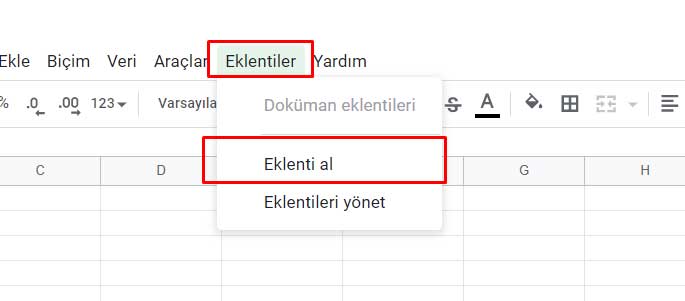
Boş bir tablo açtıktan sonra üstte yer alan açılır menülerden Eklentiler > Eklenti Al adımlarını izleyin.
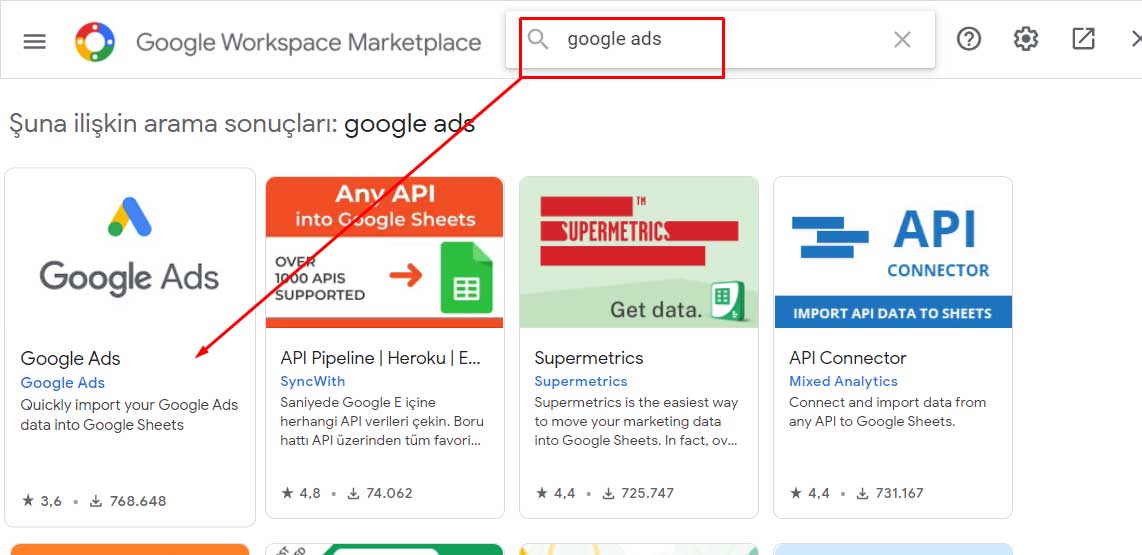
Sonrasında açılan eklenti kütüphanesinde Google Ads araması yapın. Yukarıda gördüğünüz eklentiye tıklayın ve eklentiyi E-Tablo hesabınıza kurun. Yükleme yaparken sizden; Google Ads hesabı seçmenizi isteyecek. Ads hesabınızın olduğu ve verileri çekmek istediğiniz hesabı seçin. Ardından drive izni vs. isteyecek İzin Ver deyip geçin. (Verileriniz Google ‘daydı ve tekrar Google için izin vermiş oldunuz.)
Eklenti İle Rapor Oluşturma
Eklentimizi başarıyla kurduğumuza göre artık verileri çekme zamanı geldi. Birkaç basit adım ile verilerimizi çekerek, dilediğimiz gibi özelleştirme yapabiliyoruz. Verileri çektikten sonra E-Tablo yetenekleriniz ne kadar gelişmişse o kadar fazla özelleştirme yapabilrsiniz 🙂

Eklentiden veri çekerek rapor oluşturmak için Eklentiler > Google Ads > Create new report adımlarını takip edin. Bu adımlardan sonra karşınıza küçük bir pencere gelecek ve Google Ads hesabı seçmenizi isteyecek. (En azından benden istedi. Birden fazla Ads hesabı yönettiğim için olabilir.) Veri çekmek istediğiniz hesabı seçerek devam edin. Hesap seçimi ve rapor oluşturma gibi adımlarda sistem biraz ağır kalabiliyor. Hemen paniğe kapılıp birbirini tekrarlayan seçimler yapmaktan kaçının.
Hesap seçimini yaptıktan sonra ekranın sağ tarafında raporunuzu özelleştirebileceğiniz pencere açılacak.
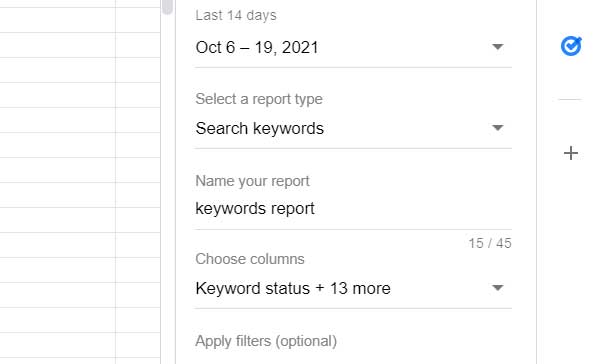
Rapor oluşturma seçenekleri arasında;
- Tarih aralığı seçimi
- Raporlama türü
- Rapor adı
- Sütun seçimi gibi kriterler belirleyebiliyoruz.
Örnek verecek olursam; yukarıda yer aldığı gibi Anahtar kelimeler hakkında rapor çekmek istediğimi belirttim. Daha sonra Choose columns bölümünde hangi metrikleri görmek istediğimi seçtim ve raporuma bir isim verdim.
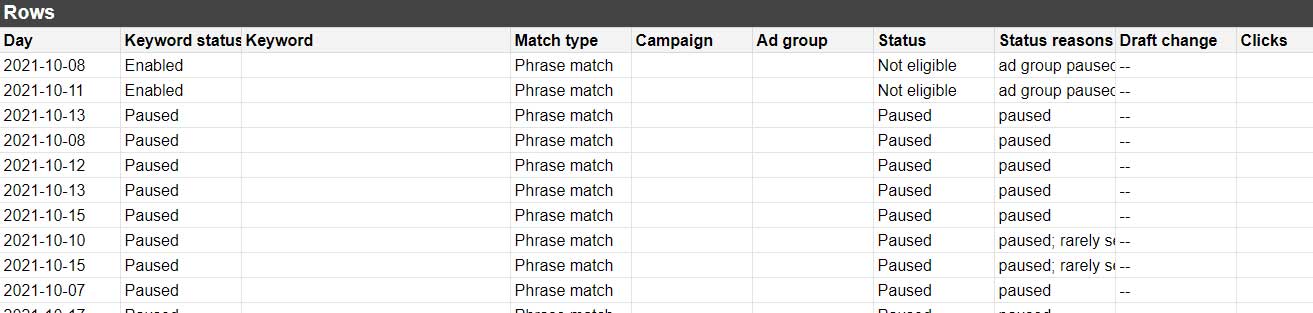
Bu adımları tamamladıktan sonra Create Report butonuna tıklıyoruz ve bir süre bekliyoruz. Ardından raporumuz hazır!
Bu raporu birçok şekilde çekebilir ve özelleştirebilirsiniz. Dilerseniz, bir sütunu çoklu seçim yaparak grafiğe bile dökebilirsiniz.
Veee… Bir içeriğin daha sonuna gelmiş olduk. Umarım, sizlere faydalı olmuştur ve her bir adımını net bir şekilde anlamışsınızdır. Aklınıza takılan bir şey olduğu takdirde buradan yorum yazabilir, Instagram veya LinkedIn ‘den yazabilirsiniz.
Hoş kalın. Hoşça kalın!