
GA4 Nedir ?
GA4 (Google Analytics 4) makine öğrenimi ile kullanıcı yolculuğunu daha detaylı analiz etmemizi sağlıyor. Özellikle, Universal Analytics kullanımının Temmuz 2023 ‘de durdurulacağı yönünde duyuru yapılmasında sonra GA4 kurulumu ve ayarlamalarını şimdiden yapmak büyük önem kazandı.
Birçok dijital pazarlama uzmanı GA4 ‘e karşı ön yargılı davranıyor. (buna bende dahilim) Fakat, çerez kullanımının 2023 yılında tamamen kaldırılacağını düşünürsek, GA4 analiz konusunda geleceğe hazırlık olarak büyük önem taşıyor. Önceki adı App+Web olan yeni Analytics, Temmuz 2023 ‘e kadar eminim ki birçok güncelleme alacak ve çok daha iyi bir konuma gelecektir.
Google ‘ın Universal Analytics duyurusu için tıklayın.
GA4 Kurulumu Nasıl Yapılır ?
Mevcutta, Universal Analytics hesabınızı direkt olarak GA4 ‘e yükseltme seçeneği mevcut. Ya da aynı hesabın içerisinde ikinci bir mülk oluşturarak GA4 kurulumu da yapabilirsiniz.
GA4 duyurulduktan sonra yeni hesap kurmaya çalışan birçok kişi otomatik olarak Google ‘ın yönlendirmeleriyle sadece GA4 kurulumu yapabildiler. (Universal ‘a devam etme seçeneği vardı ama Google planlı bir şekilde kurulumda bu ayarları kafa karıştırıcı bir hale getirmişti)
Öncelikle, mevcut Analytics hesabımızın içerisinde nasıl GA4 mülkü oluşturabiliriz ona bir göz atalım.
GA4 Mülk Oluşturma
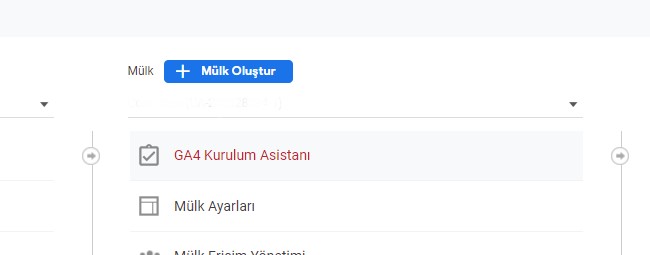
analytics.google.com adresine giderek sol alttan Yönetici butonuna tıklayalım. Ardından gelen ekranda “Mülk” sütunun altında yer alan ‘Mülk Oluştur’ tıklayın.
Yeni hesap kurulumu yapıyormuş gibi gerekli ayarlamaları yaparak devam ediyoruz.
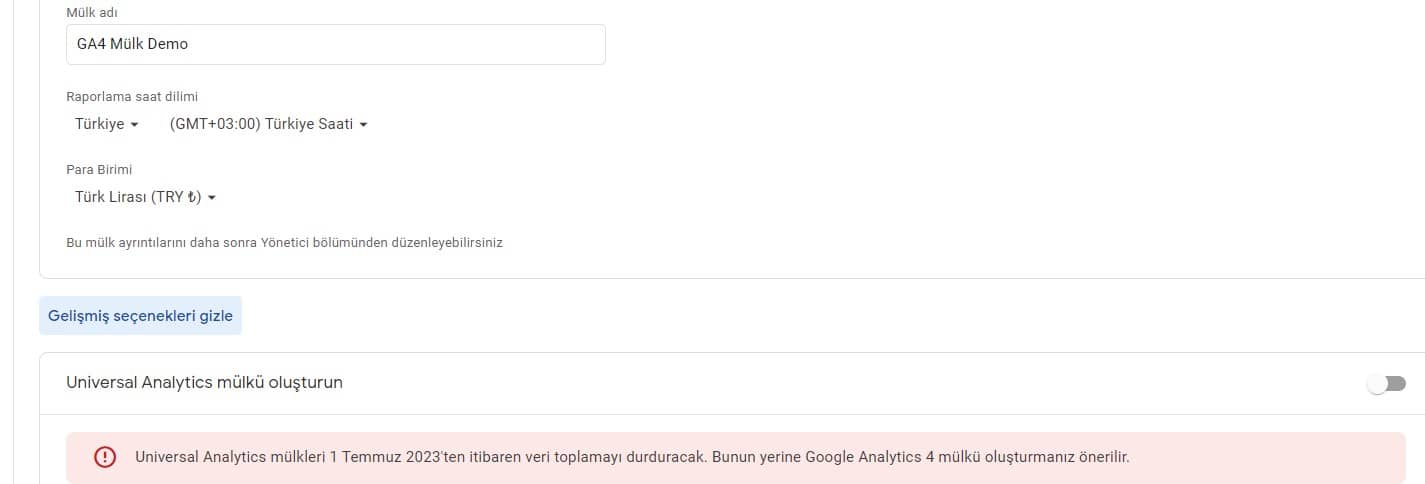 Yeni oluşturacağınız mülke bir isim verin, saat dilimi ve para birimini doğru bir şekilde seçerek devam edin. Yukarıda gördüğünüz üzere sadece “Universal Analytics” oluşturarak devam edebilirsiniz. Ama bizim zaten Universal Analytics hesabımız var. Burada sadece ek bir GA4 oluşturmak istediğimiz için ayara dokunmadan devam ediyoruz.
Sayfayı biraz aşağı kaydırarak “İlerle” tıklıyoruz. Gelen ekranda kategorinizi ve seçmekte zorunlu olmadığınız bazı seçenekler geliyor karşınıza. Bu adımları da geçerek ‘Oluştur’ butonuna tıklıyoruz ve GA4 mülkümüz oluşturuluyor.
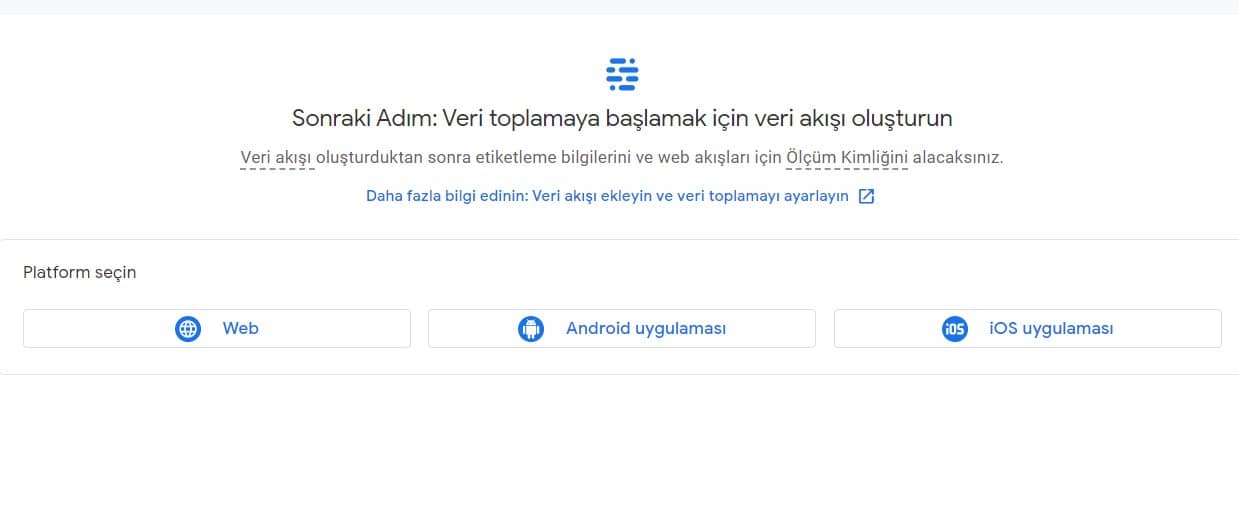
Mülkümüz oluşturuldu. Şimdi web veya uygulamadan mı veri çekeceğiz bunun için bir seçim yapmamız gerekiyor. Web sitemizden veri çekeceğimiz için ‘Web’ seçerek devam ediyoruz.
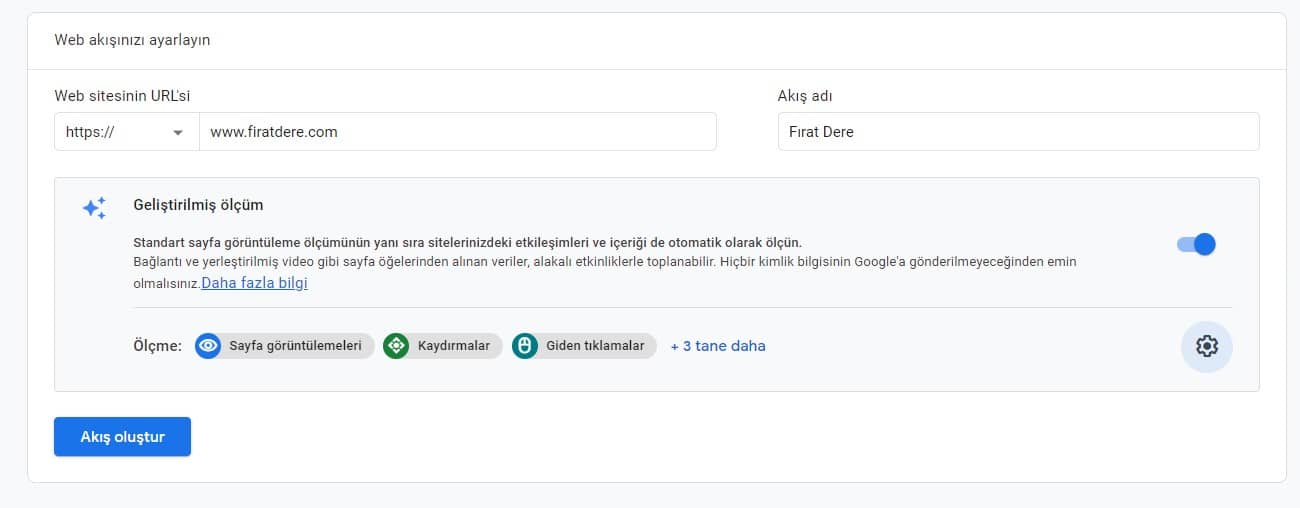
Mülk kurulumunda başlangıç ayarlarındaki gibi veri akışı ayarlarımızı da yapmamız gerekiyor. Web sitemizin adresini ve adını yazarak devam ediyoruz. Akışı oluşturduktan sonra Universal Analytics mülkünde olduğu gibi “UA-12345” şeklinde bir kimlik verilecek. Bkz: “G-12345” gibi. Düzenlemeleri yaptıktan sonra ‘Akış Oluştur’ tıklıyoruz.
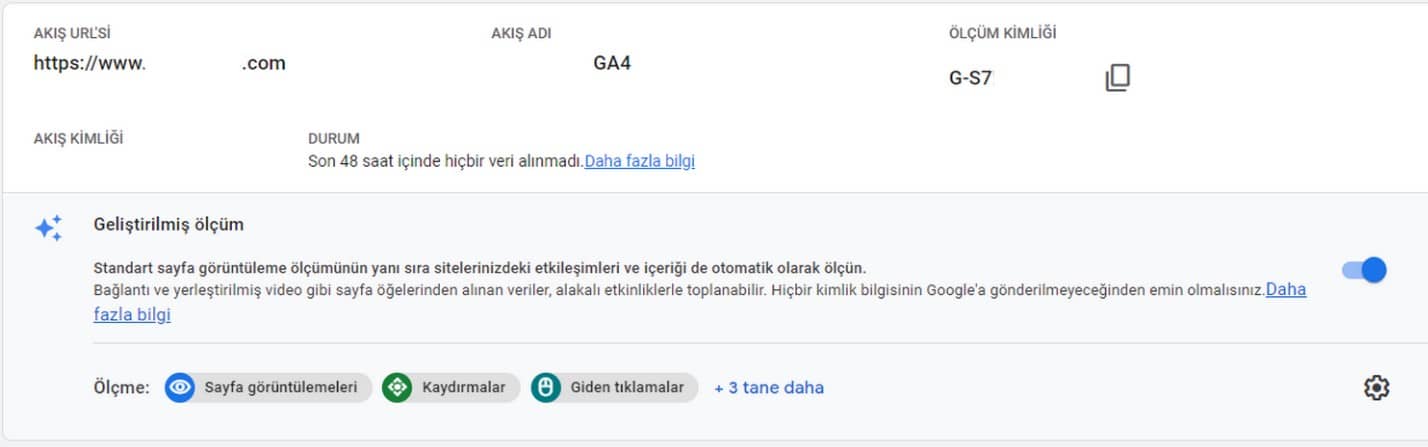
G-A1234 gibi ölçüm kimliğimizin yer aldığı bir ekran bizi karşılıyor. Burada yer alan ölçüm kimliğini kopyalayarak direkt Google Tag Manager hesabınızda kolayca web sitenize ekleyebilirsiniz. Ya da global tag (gtag.js) kodunuzu alarak web sitenizde <head> </head> kodlarının arasına ekleyebilirsiniz. Daha fazla kafa karıştırmadan GA4 kurulum yöntemlerini detaylı olarak anlatayım (lafı uzatma hocam hadi)
GA4 Web Kurulum Seçenekleri
Tag Manager, gtag.js kod ekleme ya da kurulum asistanı ile yeni bir mülk oluşturabilir veya yükseltme yapabilirsiniz.
Tag Manager İle GA4 Kurulumu
GTM hesabınızı açın ve yeni etiket oluşturma seçeneklerinden “Google Analytics: GA4 Yapılandırması” seçeneğini seçin.
 Ölçüm kimliğimizi kopyalamıştık, etiket ayarlarında ilgili bölüme yapıştırıyoruz. Ardından tetikleyici olarak “Tüm Sayfalar” seçerek etiketi kaydedelim. Kaydettikten sonra sağ üstten Gönder ve Yayınla butonlarına sırasıyla tıklayarak kurulumu tamamlıyoruz. Tag Assistant aracını tarayıcımıza kuralım ve aktif ederek web sitemize giriş yapalım. Tag Assistant eklentisi ile web sitemizde yer alan Google araçlarının (Analytics, GADS Remarketing vb.) düzgün bir şekilde tetiklenip tetiklenmediğini test edebiliriz.
 Eklentide bu şekilde bir etiket görüyorsanız, başarıyla kurulumu yaptınız demektir.
DebugView İle Etkinlik Verilerini Alma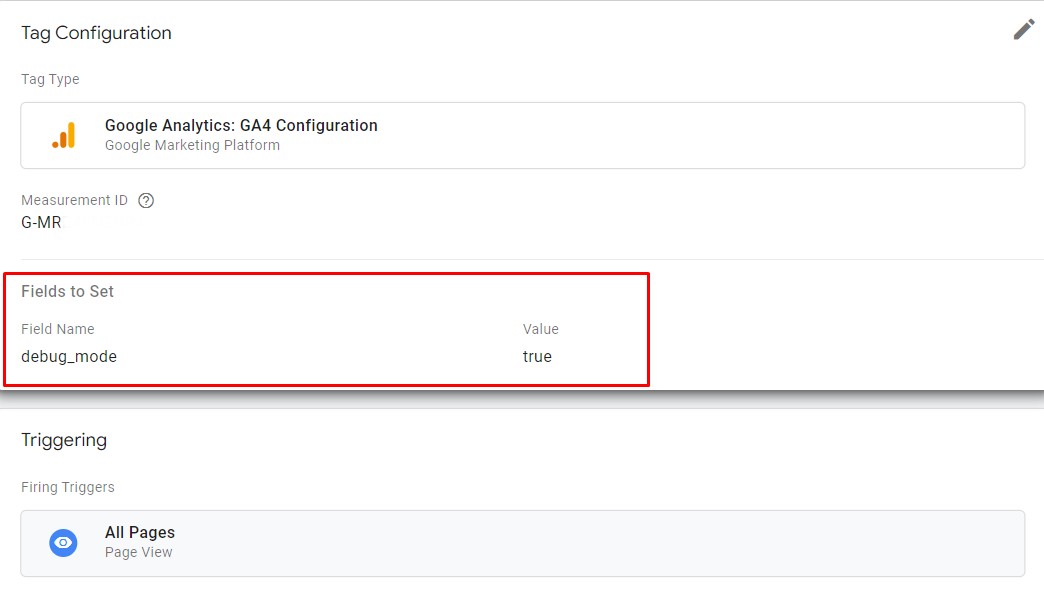
Değişken olarak debug_mode – true olarak ayarlıyoruz. Bu ayar ile etiketten gelen verileri oto olarak Analytics panelinde DebugView sekmesinde anlık test edebiliyoruz. Fakat, GTM ‘i ön izleme moduna alır ve sitede gezinirsek bu ayar oto olarak etkin duruma geliyor arka planda.
Yukarıda bahsettiğim yöntemler ile anlık olarak add_to_cart – view_item ve purchase gibi etkinlikleri alabiliriz.
Google Analytics Debugger Eklentisi
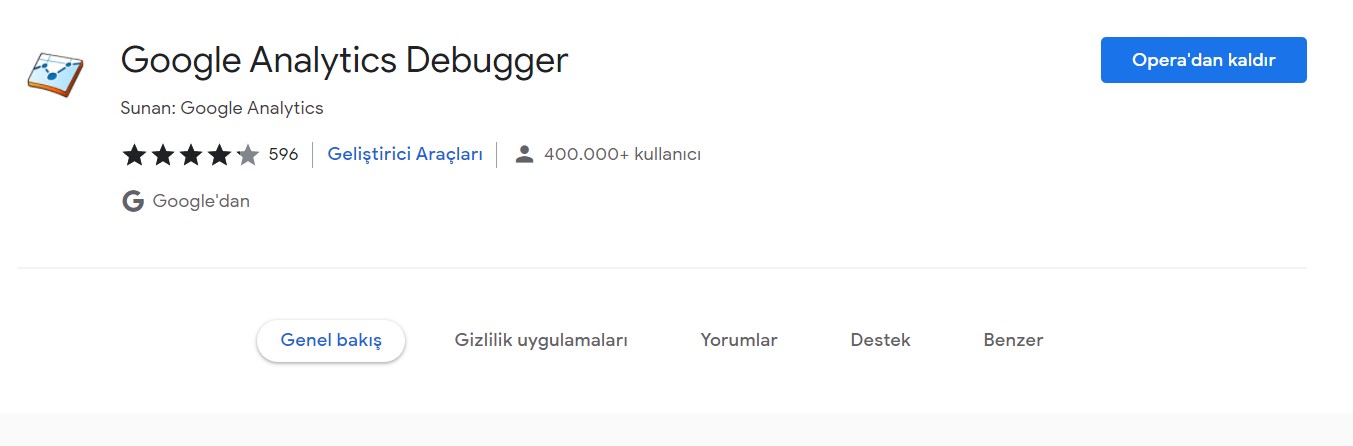
Google Analytics Debugger eklentisini tarayıcınıza kurarak yukarıdaki işlemlere ihtiyaç duymadan da sitenizden verileri çekebilirsiniz.
 Peki, tüm bu ayarları yaptıktan sonra etkinlerimizi nasıl kontrol edeceğiz ?
GA4 Etkinlikleri Test Etme
GA4 panelini açtıktan sonra sol alt tarafta yer alan Yönetici > Yapılandır > DebugView yollarını takip edelim.
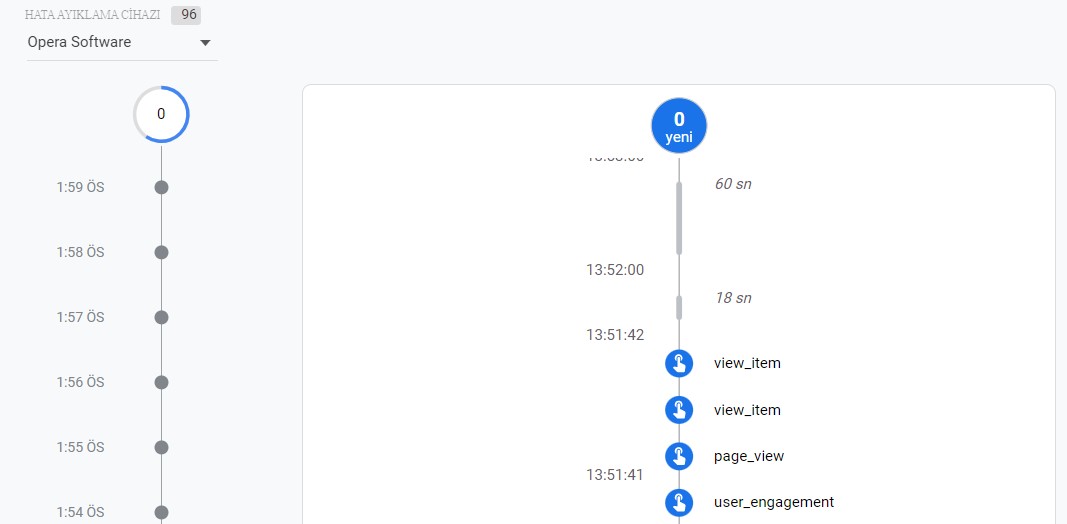
Bu ekranı açtığınızda bir yandan web sitenizi yukarıda bahsettiğim yöntemler ile açın ve biraz gezinin. Ardından buraya anlık olarak verilerin düştüğünü göreceksiniz. Etkinlik oluşturma ile ilgili bir sonraki içeriğimde bahsetmiş olacağım.
Mevcut Sayfa Etiketine Bağlama
UA kurulumunu daha önceden web sitemize yaptığımızı düşünelim. UA ile GA4 sonuç olarak aynı gtag.js formatını kullanırlar. Mevcut yapıyı kullandıkları için GA4 etiketini UA etiketine bağlayabiliriz. Bunun için UA mülkümüzü açıyoruz; Yönetici > İzleme Bilgileri > İzleme Kodu adımlarını takip ediyoruz.

“Bağlı Site Etiketleri” seçeneğine tıklayın.
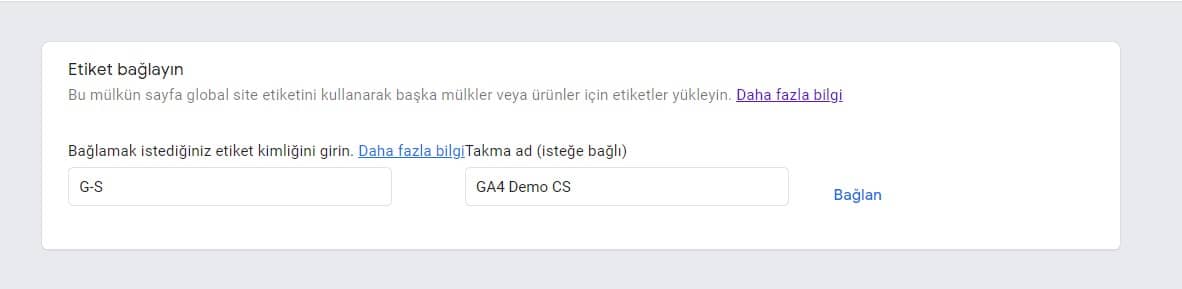
Ölçüm kimliğimizi yapıştırıyoruz ve isimlendirerek “Bağla” tıklıyoruz.
Manuel Olarak GA4 Kod Ekleme
UA mülklerinde olduğu gibi kod olarakta web sitenize GA4 kurulumunu yapabilirsiniz.
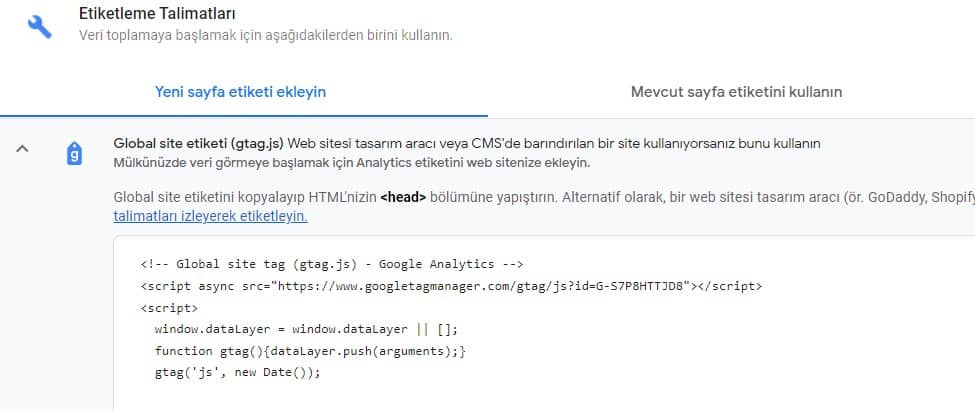 <head> </head> arasına gtag.js kodunuzu ekleyebilirsiniz.
Yükseltme Asistanını Kullanarak GA4 ‘e Geçiş
Kurulum Asistanı ile mevcut hesabınızdan direkt olarak yükseltme yapabilir veya ayrı bir mülk olarak kurulum yaptıysanız iki mülkü birbirine bağlayabilirsiniz.
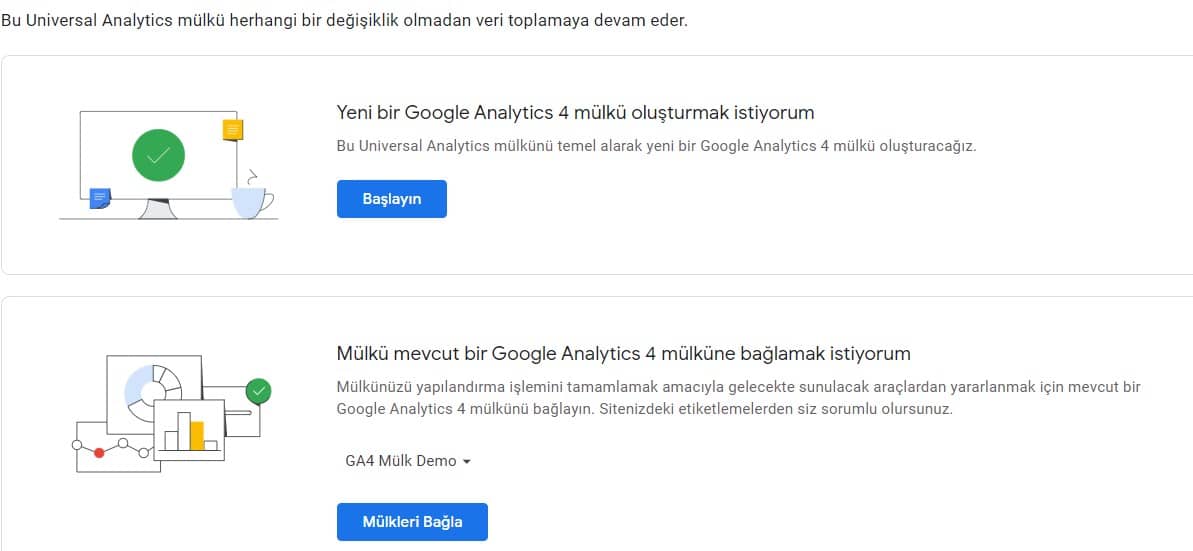
Bu adımlarda zaten yönlendirme yapıldığı için detaylarına girmek istemedim. Zaten birbirine benzer işlemler ile ilerliyorsunuz.
Peki, Şimdi Ne Olacak ?
Dijital pazarlamanın geleceği çerezsiz bir takip ve analizden geçiyor arkadaşlar. Hâl böyle olunca da Google; hem Google Ads hem de Analytics için farklı çözümler üretmeye çalışıyor. Veriye dayalı ilişkilendirme modelini tüm hesaplara açması ve dönüşüm yollarının analizi için makine öğrenimini daha fazla devreye alması, geçiş sürecini minumum kayıpla atlatmamız için büyük önem taşıyor. Bu noktada Google ‘a kızamıyorum çünkü gelecek bu!
Panele alışmak ve raporlamalara hakim olmak için kurulumları geciktirmeden yapmanızı, gerekirse Temmuz 2023 ‘e kadar ayrı bir mülk açarak veri toplamak için harekete geçmelisiniz.
Umarım, içerik faydalı olmuştur. Aklınızda soru işareti kaldıysa bana LinkedIn hesabımdan yazabilir ya da aşağıya yorum bırakabilirsiniz. Keyifle kalın!
Görüşmek üzere.