
TikTok reklam hesapları ve Pixel kurulumları şimdiden yapmak geleceğe hazır olmak için büyük önem taşıyor. TikTok pixel kurulumunu dinamik verileri çekecek şekilde ayarkadığınızda pixeli daha iyi eğitmiş olursunuz. Zaten, E-Ticaret sitesine kurulum yapmak istiyorsanız eksiksiz bir şekilde dinamik verileri göndermeniz önemlidir.
Meta Pixel ‘de olduğu gibi TikTok tarafında da bir pixel helper eklentimiz var. Bu eklentiyi kurduktan sonra olay kurulumlarını hızlı bir şekilde takip edebilirsiniz.
TikTok Pixel Helper Kurulumu
Pixel helper kurulumunu Opera ya da Chrome tarayıcınız ile Chrome web mağazasını ziyaret ederek yapabilirsiniz. İlgili bağlantıya buradan erişebilirsiniz.
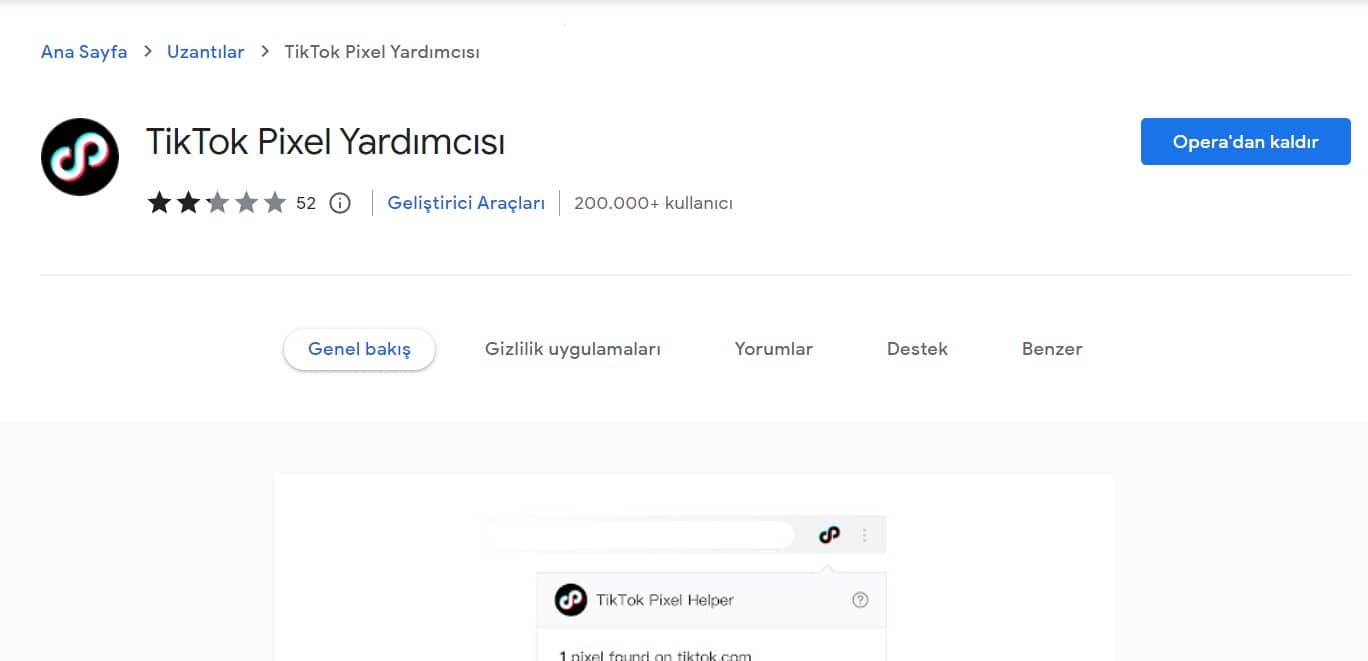
Tarayıcınıza kurduktan sonra eklentiler bölümünde sağ üst köşede sabit kalacak şekilde sabitleyebilirsiniz.
Pixel helper aracını kurduğumuza göre dinamik olayların kurulumuna geçebiliriz. Kuruluma geçmeden önce TikTok reklam hesabı ve pixel kurulumu içeriğimi okuyabilirsiniz.
TikTok Pixel Olay Türleri
Sepete ekleme, ürün görüntüleme ve satın alma gibi birçok olay türü mevcut. Bunları ilgili bağlantıdan detaylı bir şekilde inceleyebilirsiniz. Dinamik olay türlerini pixel ile birlikte göndermek, pixelinizi daha iyi eğitecek ve reklam performansınızı olumlu yönde etkileyecektir.
Olay kurulumu yaparken iki farklı yöntem var. Manuel kodların siteye eklenmesi veya Tag Manager üzerinden kurulumların yapılması. Eğer hazır bir altyapı kullanıyorsanız, dinamik değişkenleri direkt olarak verecekleri için manuel kod ekleme yolunu tavsiye ederim. Hazır altyapı kullanmıyorsanız sitenizden dinamik verileri alabilmeniz için içeriye bir dataLayer kodu gömebilir ve oradan Tag Manager ‘a dataLayer değişkeni olarak çekebilirsiniz.
Manuel TikTok Pixel Olay Kurulumu
Hazır altyapı kullanıyor ya da yazılımcı desteğiniz varsa hızlı bir şekilde kurulumları tamamlayabilirsiniz. Olay kurulumuna geçmek için TikTok reklam panelini açın ve yukarıdan Varlık > Etkinlikler bölümüne geçin. Web Etkinlikleri > Yönet > Web Etkinliklerini Ayarlayın > TikTok Pixel > Manuel Yükle > Sonraki > Geliştirici Modu > Oluştur adımlarını izledikten sonra pixel kodunuz verilecek. Manuel olarak tüm sayfalarda tetiklenecek şekilde sitenizde <head> … </head> arasına eklemeniz gerekiyor.
Pixel kodunu ekledikten sonra kurulumu tamamlıyoruz. Bu adımdan sonra etkinlikleri manuel olarak kurabiliriz.
Ürün Detay Görüntüleme
<script>
ttq.track(‘ViewContent’, {
‘content_id’: ‘{ID}’,
‘price’: ‘{FIYATKDVDAHIL}’,
‘currency’: ‘TRY’
})
</script>
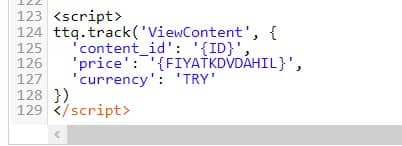
Yukarıdaki kod örneğini diğer olaylar için özelleştirerek sitenizde ilgili sayfaya gömebilirsiniz. Süslü parantez {} arasına sitenizdeki değişkenler gelmeli. Manuel olarak özelleştirilmiş kodları sitenizde ilgili bölümlere eklediğinizde bu direkt olarak pixele olay olarak gönderiliyor. Yani başka bir şey yapmanıza gerek yok 🙂
Tag Manager İle TikTok Pixel Olay Kurulumu
Tag Manager yapısı gereği değişkenlerin olay parametrelerine dahil edilmesi ile ilerliyor. Örn: content_id parametresine denk gelecek bir değeri ancak sitemden çekeceğim bir dataLayer ile sağlayabilirim.
Örnek ürün görüntüleme için sitede ilgili bölüme eklenecek dataLayer kod:
<script>
dataLayer.push({
‘event’: ‘view_item’,
‘ecommerce’: {
‘items’: [{
‘item_name’: ‘{URUNADI}’,
‘item_id’: ‘{ID}’,
‘price’: ‘{FIYATKDVDAHIL}’ ,
}] }
});</script>
Bu kodu sitenizde ürün detay sayfasına yerleştirin ve parametrelerin karşısına sitenizdeki değişkenleri tanımlayın.
Daha sonra buradaki item_id gibi parametreleri TikTok kodunda yer alan değerlere karşılık gelecek şekilde Tag Manager ‘da tanımlamanız gerekir. Bunun için Tag Manager hesabınızda Variables bölümünü açın. User-Defined Variables bölümünde yeni Variable oluşturun.
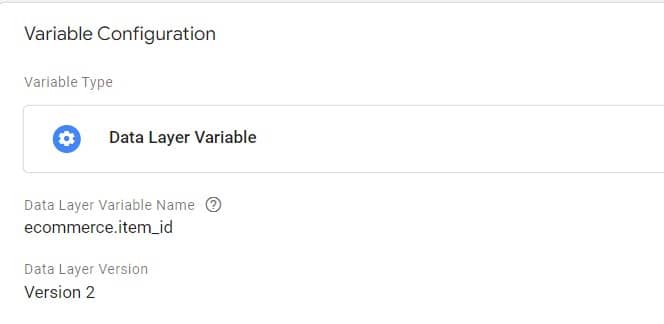
Variable türünü Data Layer Variable seçin ve ecommerce.item_id yolunu yazın. Böylece, ecommerce altında olan item_id parametresini çağırmış oluyoruz kod içerisinden. Diğer değişkenler için aynı adımları tekrarlayın.
DataLayer kodunu siteye ekledik ve Tag Manager içerisinde ilgili değişkenleri içeriye çektik. Tag Manger içerisinde yeni bir Custom HTML Tag oluşturuyoruz.
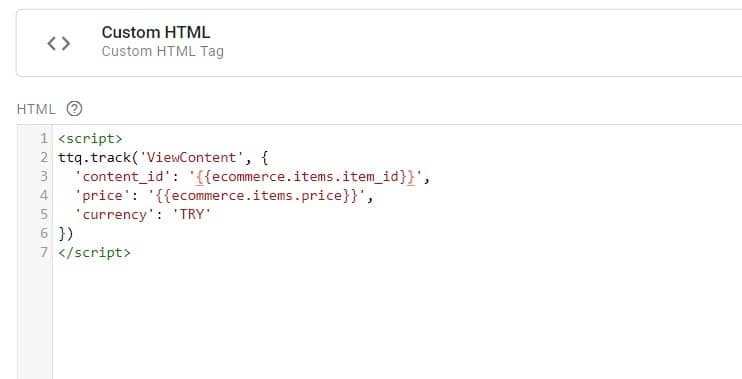
Custom HTML kod örneğimiz yukarıdaki gibi düzenliyoruz.
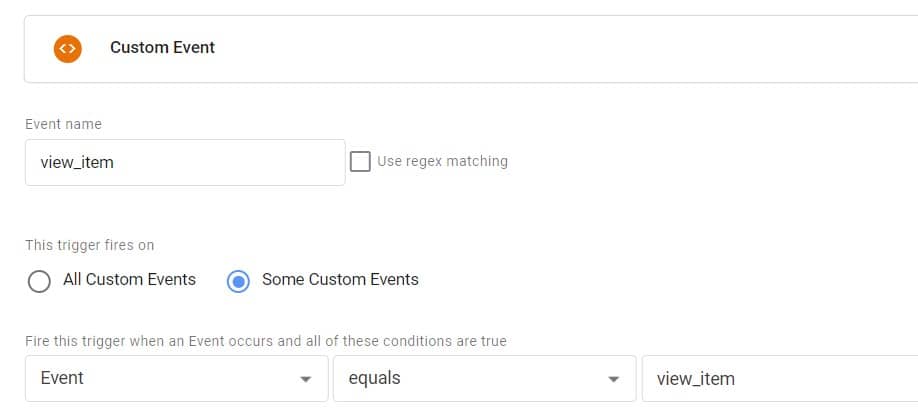
DataLayer kodu etkinliği “view_item” olarak eklendiği için Trigger olarak Event > view_item olarak tetikleyicimizi oluşturuyoruz. Her view_item etkinliği içeren kod yüklendiğinde, oluşturduğumuz etiket tetiklenmiş olacak.
Olayların Kontrol Edilmesi
Olay kurulumlarını yaptıktan sonra TikTok panelinde hemen göremeyebilirsiniz. Beklemeye gerek kalmadan Pixel Helper ile ürün detay, sipariş tamamlandı gibi sayfaları açarak test edebilirsiniz.
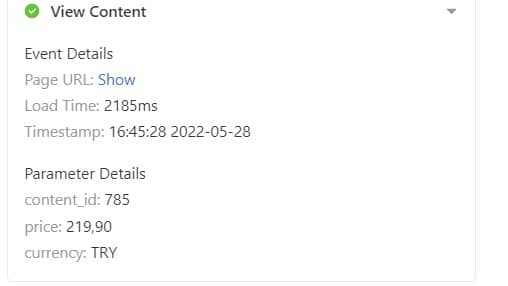
Böyle bir tablo ile karşılaşıyorsanız başarılı bir şekilde olay kurulumu yapmış ve parametreleri gönderiyorsunuz demektir.
Bir içeriğin daha böylece sonuna gelmiş olduk. Umarım, detaylı bir şekilde anlatabilmişimdir. Aklınıza takılan herhangi bir soru olduğunda yorum bırakabilir ya da LinkedIn hesabımdan yazabilirsiniz. Keyifle kalın!
Denizci
30 Mayıs 2022 at 13:54Merhaba , Tiktok Pixel kurulumunu detaylarıyla ile birlikte youtube kanalınızda paylaşsanız daha güzel olmazmı ?
firatdere
13 Haziran 2022 at 14:31Selamlar,
YouTube kanalımda tekrardan aktif olmaya çok istiyorum. Fakat, şu sıralar yoğunluktan dolayı oraya ayıracak vakit maalesef bulamıyorum