
Google Analytics kurulumu ile web siteniz hakkında birçok veriye ulaşabilir ve analizler ile yatırım getirinizi artırabilecek aksiyonlar alabilirsiniz. Aynı zamanda kampanya kurgularını, ön görüler ile destekleyebilir ve performans iyileştirmeleri yapabilirsiniz.
Peki, Analytics kurulumunu hangi yollar ile yapabiliriz ?
Birçoğumuzun bildiği üzere; Analytics kurulumu sonrasında Google bir kod parçacığı verir. Bu kod parçacığını sitemizin <head> … </head> satırları arasında üst sıralara eklememiz yeterli olmaktadır. Birçok araç için bu basit kod parçacıklarını tek tek sitemize eklememiz gerekir. Bu da zaman içerisinde sitemizin kod yapısının karmaşık bir hale bürünmesine yol açar. Herhangi yapılacak bir kod ekleme, çıkarma durumunda kafa karışıklıklarına sebep olabilir.
Bu yılan hikayesinin yaşanmaması için Google Tag Manager üzerinde araç kurulumlarını yapabilirsiniz. Böylece tek bir kod ile tek panelden birden fazla araç kurabilir, etkinlik takipleri ile siteniz içerisinde aldığınız etkileşimleri izleyebilirsiniz. (iletişim butonuna veya daha fazlasını oku butonuna tıklama vb.)
Google Analytics Kurulumu
İlk adım olarak Google Analytics aracımızı kod ekleme yöntemiyle sitemizde aktif edelim.
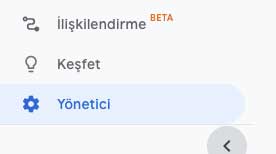
Bunun için analytics.google.com adresine gidin ve sol en alt bölümde yer alan “Yönetici” sekmesine tıklayın.
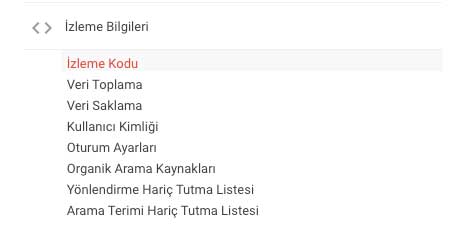
Gelen ekranda “İzleme Bilgileri” altında yer alan “İzleme Kodu” tıklayın.
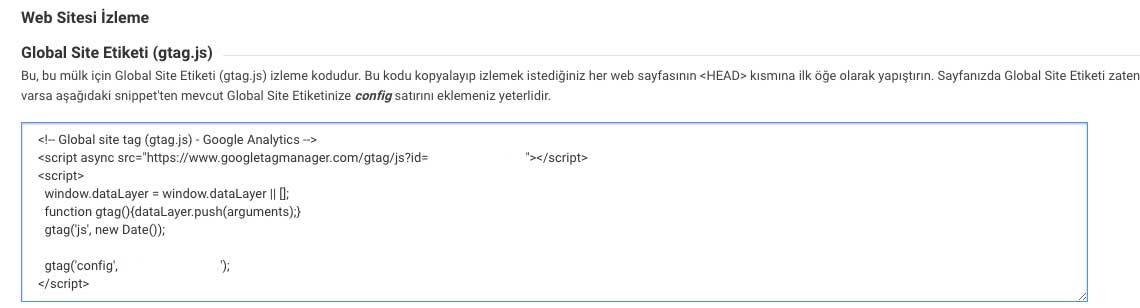
Burada yer alan kodu kopyalayın ve sitenizin “Admin” paneline giriş yapın. WordPress altyapısına sahip web sitesinde şu yolu izleyerek ilgili bölüme gidebilirsiniz. Görünüm > Tema Düzenleyici > Tema Dosyaları > Header
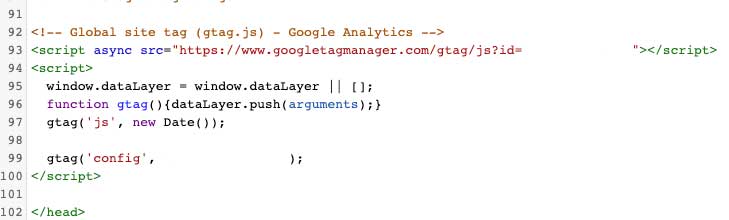
Sitemizde <head> … </head> arasına yapıştırıyoruz.
Bu işlem varsayılan olarak herkes tarafından bilinmektedir. Bu işlemi birde Google Tag Manager kullanarak gerçekleştirelim. Göreceksiniz ki, tüm bu işlemlerden daha kolay bir şekilde Analytics kurulumunu yapacağız.
Tag Manager kurulumu hakkında blog yazımı okumak isterseniz tıklayın.
Google Tag Manager İle Analytics Kurulumu
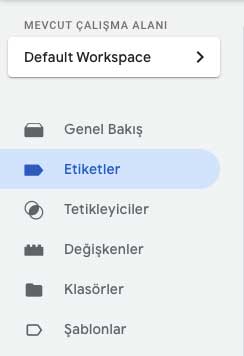
Hemen hızlıca tagmanager.google.com adresine koşuyoruz. “Abicim bizim bir Analytics işi vardı” minvalinde “Etiketler” bölümüne giriyoruz.
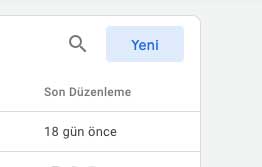
“Yeni” butonuna tıklayın.
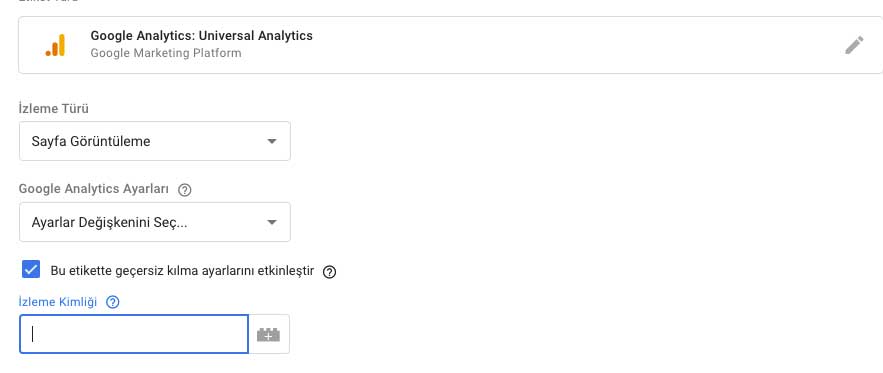
“Etiket Yapılandırması” alanına tıklayın ve açılan yan pencerede “Google Analytics: Universal Analytics” tıklayın.
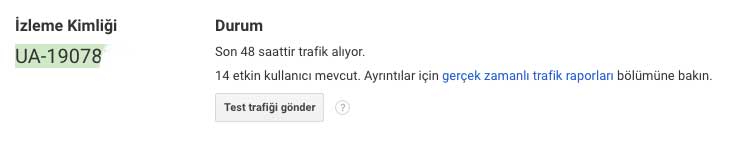
Ardından Analytics > Yönetici > İzleme Bilgileri > İzleme Kodu bölümünde yer alan izleyici kimliği kodunu kopyalayın ve bu bölüme yapıştırın.
Bu bölümü tamamladıktan sonra “Tetikleyici” alanına tıklayın. Açılan tetikleyici listesinde “All Pages” tetikleyicisini seçin.

Etiket ve Tetikleyici aşamalarını başarıyla tamamladık. Bundan sonrası için yapmamız gerekenler; oluşturduğumuz bu etikete isim vererek, kaydetmek ve sürüm yayınlamak.

Tag Manager ‘da yaptığınız her işlem sonrası sürüm yayınlamanız gerekir. Bu işlemi bir program için farklı özelliklerin geliştirilmesi ve güncelleme göndererek hayata geçirilmesi gibi düşünebilirsiniz. Bunun için de etiketi kaydettikten sonra; “Gönder” butonuna tıklayın. Ardından sırasıyla “Yayınla” ve “Devam Et” yollarını izleyerek kurulumu başarılı bir şekilde tamamlayabilirsiniz.
Bu yazımın sonuna gelmiş bulunuyoruz. Umarım, anlaşılır bir şekilde Google Analytics kurulumunun Tag Manager ve kod ekleme ile nasıl yapılabileceğini aktarabilmişimdir. Bir sonraki blog gönderimizde görüşmek dileğimle. Aklınıza takılan herhangi bir soru olursa yorumlar kısmında belirtebilirsiniz.