
Google Tag Manager ile birçok dönüşümü takip edebilir ya da içerisinde yer olan onlarca seçenek ile kod ekleme ve çıkarmayla uğraşmadan tek panel üzerinden birçok işlemi yapabilirsiniz. Google Analytics, Google Ads ve diğer pek çok araç ile senkronize çalışan bu muhteşem araç ile sınırları zorlayabilirsiniz.
Google Tag Manager kurulumu basit bir kod parçacığı ekleme işlemiyle yapılır. Kod parçacığını <head> …. </head> kodları arasına eklemeniz yeterli olmaktadır. Sonrasında ise ihtiyacınız olan takip ve dönüşüm izleme işlemlerini hızlıca yapabilir hale geleceksiniz.
Tag Manager Hesap Kurulumu
İşlemlere başlamadan önce sahip olmanız gerekenler;
- Gmail hesabı
- Basit kod ekleme bilgisi
- Kullandığınız panel içerisinde ilgili bölümlere girebilmek için yetkinlik
Lafı fazla dolandırmadan direkt olarak kurulum aşamalarına geçelim 🙂
Hesap Oluşturun
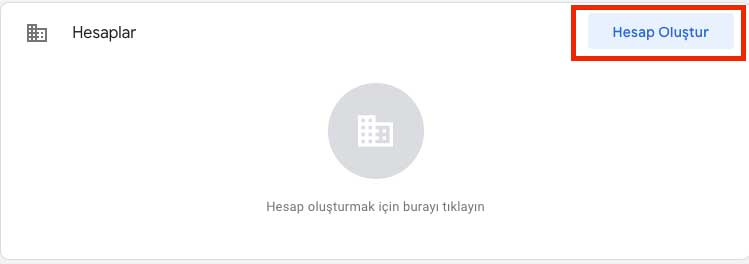
Öncelikle yapmamız gereken şey tagmanager.google.com adresine gitmek ve hesap oluşturmak. Adrese ilk girdiğinizde karşılacağınız tablo aşağıdaki gibidir. Buradan “Hesap Oluştur” tıklayarak hesabınızı oluşturun.
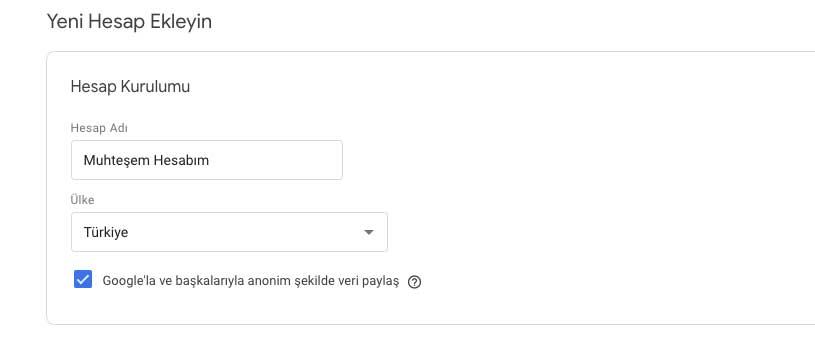
“Hesap Oluştur” tıkladıktan sonra karşınıza gelen bölümleri eksiksiz doldurun. Hesap adınızı yazın ve Ülke seçimini yapmayı unutmayın. ” Google ‘la ve başkalarıyla anonim şekilde veri paylaş” seçeneğini aktif ettim. Bu aracın geliştirilmesi için katkı sağlamanız anlamına gelir. Dilerseniz aktif etmeden de ilerleyebilirsiniz. Tercih sizin. Karışmıyorum 🙂
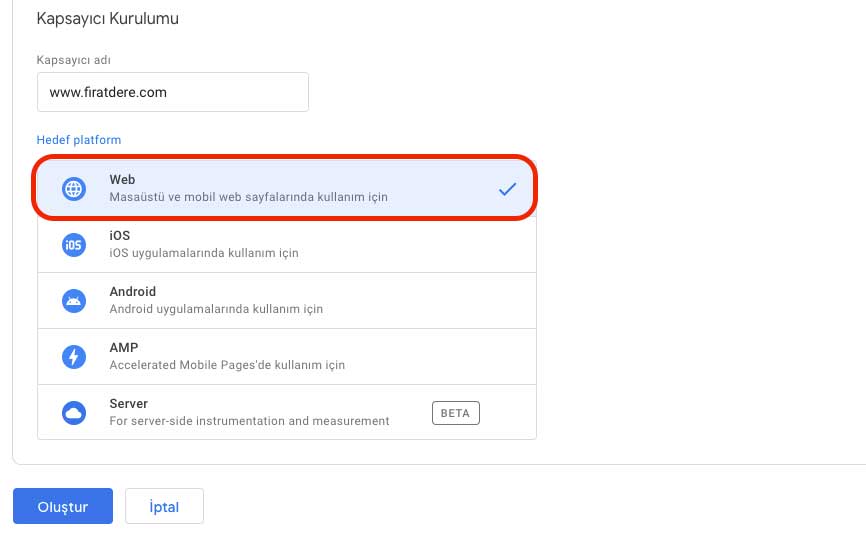
Alt bölümde ise kapsayıcı oluşturma yer almakta. Bu bölümde; Kapsayıcı adı bölümüne site adresinizi yazmak doğru olacaktır. Çünkü, ilerleyen zamanlarda birden fazla web sitesi için Google Tag Manager kurulumu yapabilirsiniz. Bu bölüme site adresinizi yazdığınızda, birden fazla kapsayıcı arasından ilgili web sitesini kolayca seçerek işlemlerinize devam edebilirsiniz. Web sitemize kurulum yaptığımız için “Web” seçeneğine tik atarak “Oluştur” butonuna tıklıyoruz.
“Oluştur” butonuna tıkladıktan sonra sözleşme onayına tik atın ve sağ üst bölümden onay verin.

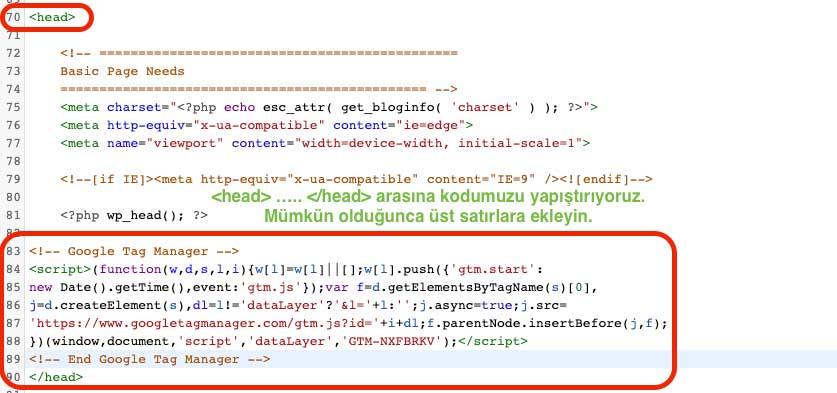
Onay verip devam ettikten sonra aşağıda gördüğünüz gibi bir kod dizisi karşınıza çıkacak. Burada yer alan ve <head> …. </head> bölümü arasına eklenmesi gereken kodu kopyalayın.
 Kodu kopyaladıktan sonra Web sitenizin admin paneline giriş yapın. Örnek olması için WordPress altyapısı kullandığım web sitesinde ilgili bölümü açıyorum. Siz de altyapınızda ilgili kod bölümlerine erişebileceğiniz bölümü açın. WordPress altyapısında bu bölüme; Görünüm > Tema Düzenleyici > Tema Dosyaları > Tema Üst Bölümü yollarını izleyerek ulaşabilirsiniz. Google Tag Manager kurulum kodunu mümkün olduğunca <head> </head> bölümü arasında üst satırlara ekleyin. Böylece, Google botları sitenizi ziyaret ettiğinde kodları ilk satırlardan kolayca bulur ve aracınız başarılı şekilde tetiklenmiş olur.
Kodu yapıştırdıktan sonra “Kaydet” deyin. Sitenizde cache eklentisi kullanıyorsanız, önbelleği temizleyerek kodların sitenize başarılı bir şekilde yansımasını hızlandırmış olursunuz.
Tag Manager Kurulum Sonrası Neler Yapılmalı ?
Hesap oluşturma ve kod ekleme aşamalarını geçtik. Tag Manager yapılan her işlem sonrası “Sürüm Yayınlama” mantığı ile çalışır. Panel üzerinden yaptığınız her işlem sonrası bu işlemlerin site üzerinde tetiklenmesi için sürüm yayınlamanız gerekmektedir.
Tag Manager ‘ı ilk defa kurduğunuzda da başarılı bir şekilde kurulumun tamamlanması için boş bir sürüm yayınlamanız gerekir.
Tag Manager Sürüm Nasıl Yayınlanır ?
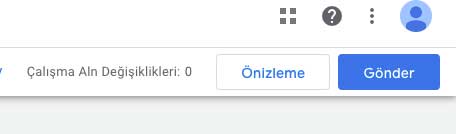
Yapılan değişiklikler sonrası sürüm yayınlama için ana ekranda, sağ üst köşede “Gönder” butonuna tıklayın. Gelen ekranda “Yayınla” deyin.
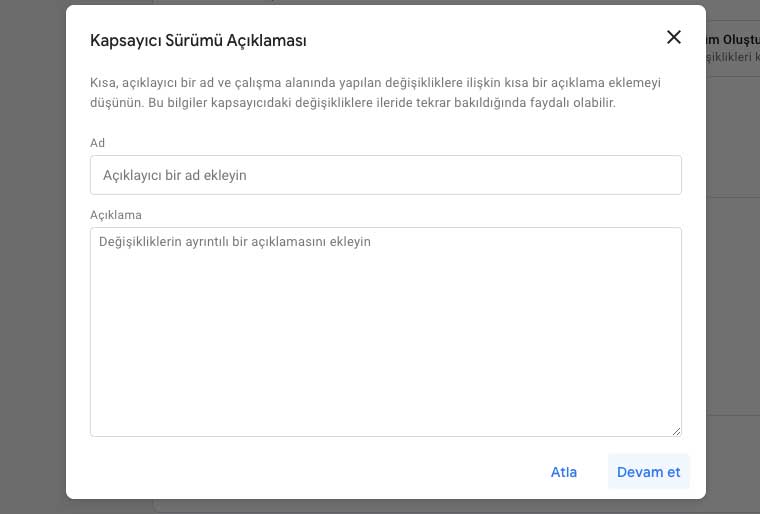
“Devam Et” tıklayın.
Kurulum aşamalarını tamamlamış gibi görünüyoruz. Başarılı olduğunuza canı gönülden inanıyorum :* Peki, Tag Manager kurulumunun başarılı bir şekilde sitemizde tetiklendiğini ve sinyal gönderdiğini nasıl anlarız ?
Tag Manager ve diğer Google araç kurulumlarının başarılı bir şekilde çalıştığını görmek için Tag Assistant Legacy (by Google) adında bir tarayıcı eklentisi kurmanız gerekiyor. Bu eklenti ile (Analytics, Ads) kodlarının da başarılı bir şekilde tetiklenip, tetiklenmediğini görebilirsiniz.
Eklentiyi indirmek için tıklayın.
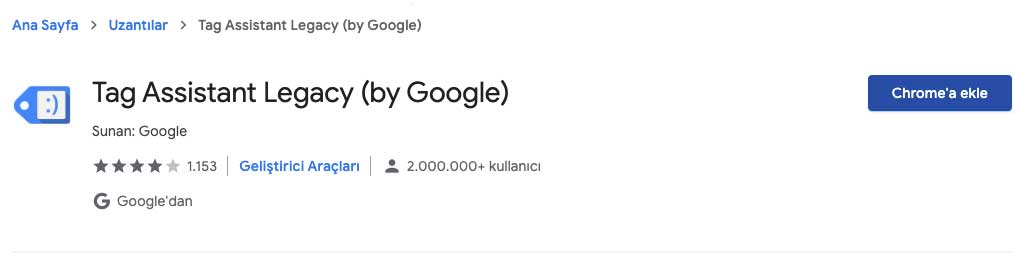
Chrome ‘a ekle butonuna tıklayarak eklentiyi kurun.
Tag Assistant Kullanımı
Tag Assistant ile Tag Manager aracımızın sitemizde çalışıp çalışmadığına bakalım.
Sitemizi açıyoruz ve indirdiğimiz eklentiye tıklayarak kurulumu tamamlıyoruz. “Enable” butonuna tıklıyoruz ve sayfayı yeniliyoruz.
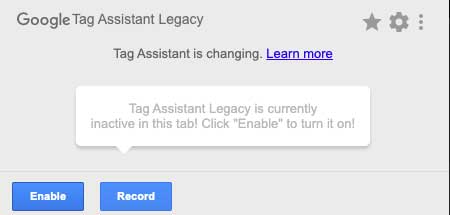
Sayfayı yeniledikten sonra sitemizde bulunan araçların isimlerini görmemiz gerekiyor.
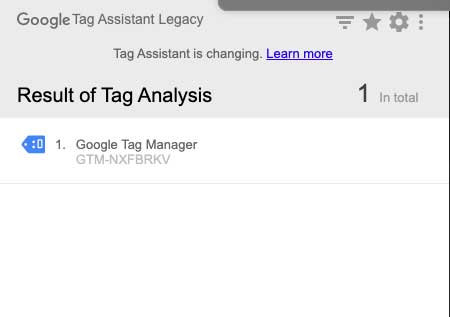
Tag Manager ‘ın sitemizde aktif olduğunu görüyoruz.
Yazımızın sonuna geldik. Umarım, kurulum aşamasından kontrol aşamasına dek anlaşılır bir şekilde anlatabilmişimdir. Aklınıza takılan herhangi bir şey varsa aşağıya yorum bırakabilirsiniz.