Google Ads Nedir ?
Google Ads ile ürün ve hizmet tanıtımlarınızı tıpkı Facebook reklamcılığında olduğu gibi farklı hedefleme yöntemleri ile yapabilirsiniz. Böylece, pazarlama faaliyetlerinizi tek bir noktada toplamak yerine genişletebilir ve 360 derece pazarlamaya doğru adım atmış olursunuz. Çeşitli teklif stratejileri ve kampanya türleri ile markanıza en uygun seçenekleri bularak dönüşümlerinizi artırabilirsiniz.
Lafı fazla uzatmadan, konu uzaydaki yaşama doğru gitmeden Google Ads kurulum seçeneklerine bir göz atalım.
Google Ads Kurulum
Google Ads hesap kurulumu birçok kişinin sıkça tercih ettiği kod ekleme yöntemiyle yapılmaktadır. <head> … </head> arası üst satırlara Ads hesabımızdan aldığımız kod dizisini eklememiz gerekmektedir.
Son blog içeriğimde Google Analytics kod ekleme ile hesap kurulumuna yer verdim. Dilerseniz bu içeriğe de göz atabilirsiniz.
Hesap Oluşturun
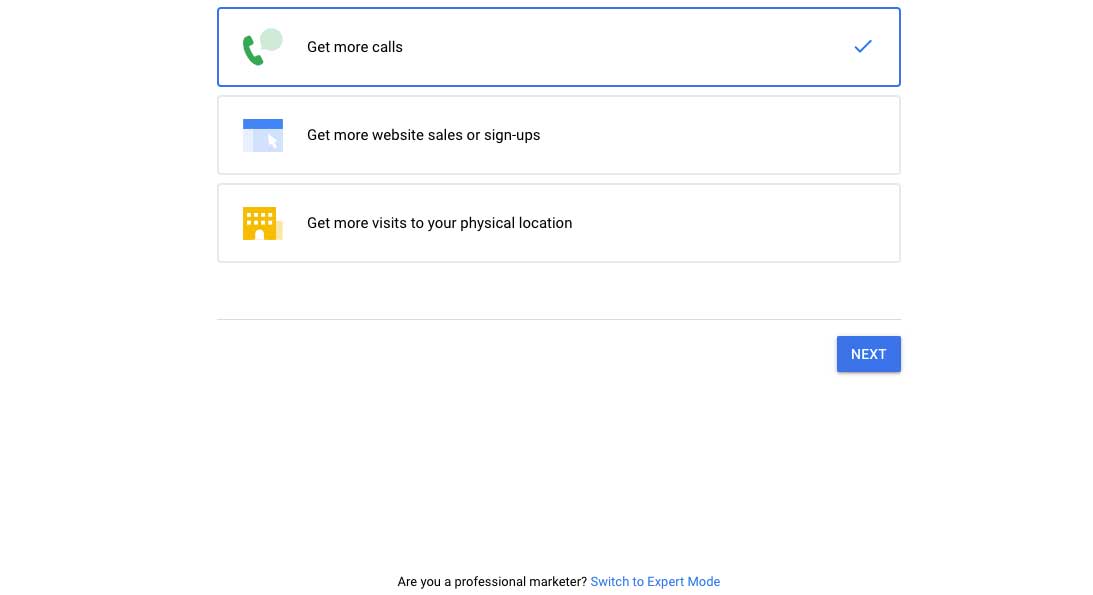
ads.google.com adresine gidin. Daha önce Google Ads kurulumu yapmadıysanız bu ekranlar ile karşılaşacaksınız. Buradan “Switch to Expert Mode” tıklayın.
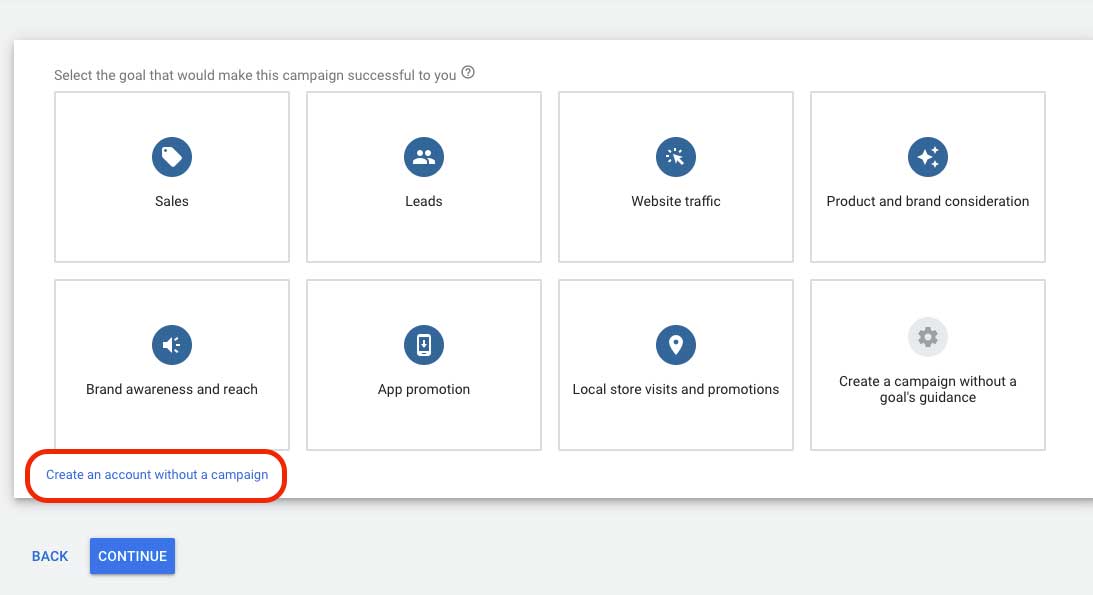
Kampanya oluşturmadan, hesap oluşturma işlemini tamamlamak için “Create an account without a campaign” tıklıyoruz.
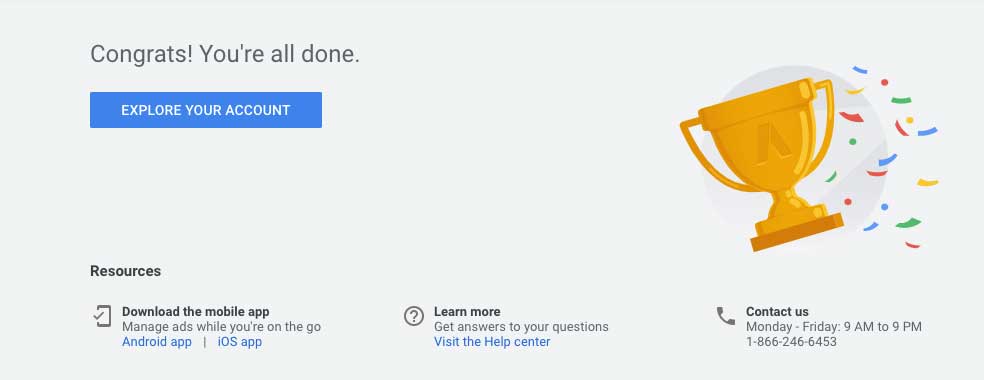
Gelen ekranda “Submit” tıklıyoruz ve hesap kurulumunun ilk aşamasını tamamlıyoruz.
Etiket Kurulumu
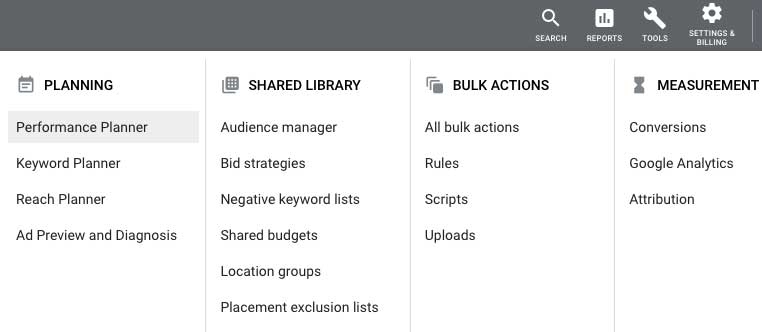
Google Ads hesap kurulumunuzun ilk adımlarını basit ve hızlı bir şekilde tamamlamış olduk. Bir sonraki aşamada kitle kaynağı oluşturarak, Google Ads hesabımızın veri çekmesini sağlayacağız. Bunun için ise Tools > Shared Library > Audience Manager adımlarını izliyoruz.
Bu ekranda “Set Up An Audience Source” tıklıyoruz.

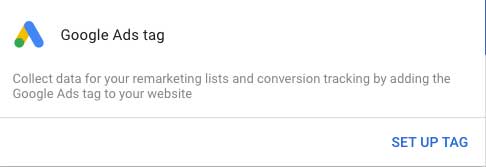
Artık bu bölümde etiket oluşturmaya başlayabiliriz. “Set Up Tag” tıklayın.
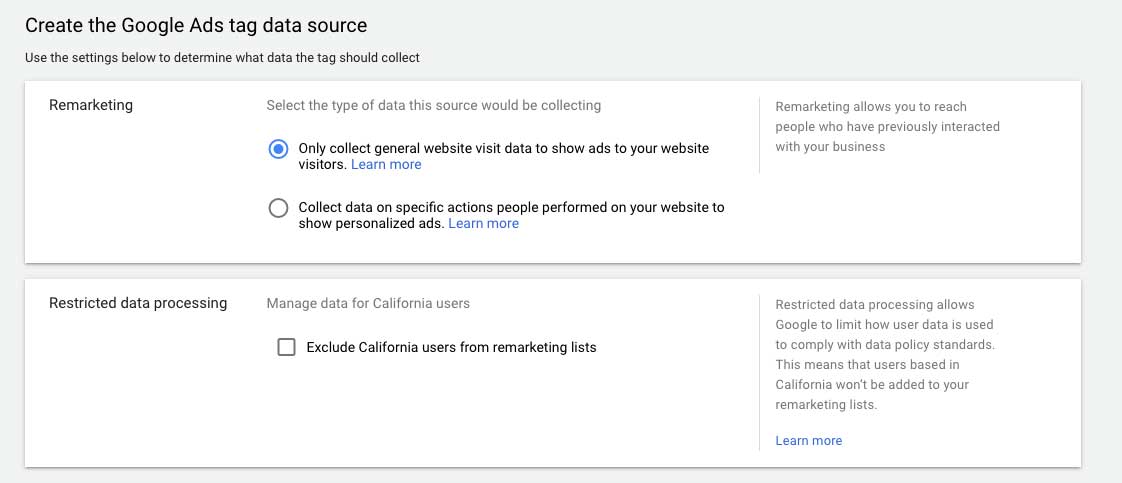
 Bu bölümde basit kurulum yapacağımız için ilk seçeneğe tik atıyor ve “Save And Continue” tıklıyoruz. Eğer bir e-ticaret sitesine sahipseniz Remarketing kitlelerinizin dinamik parametreler çekmesi gerekecektir (sipariş değeri, ürün kodu, sipariş numarası vb.) Bir tık daha ileri seviye kurulum aşamaları olduğu için şu anlık bu detaylara girmeden devam edelim.
Karşımıza iki alternatif kod ekleme yöntemi çıkıyor. Birisi varsayılan olarak birçok kişinin kullandığı kod ekleme yöntemi. Diğeri ise Tag Manager ile kurulumdur.
Google Ads Kurulum Yöntemleri
Bu ekranda nasıl kurulum yapmak istiyorsanız o alana tıklayabilirsiniz. Kodu kopyalayın ve sitenizde <head> …. </head> arasına yapıştırın. Bu alana WordPress altyapısında şu adımları izleyerek erişebilirsiniz; Görünüm >Tema Düzenleyici > Tema Dosyaları > Header
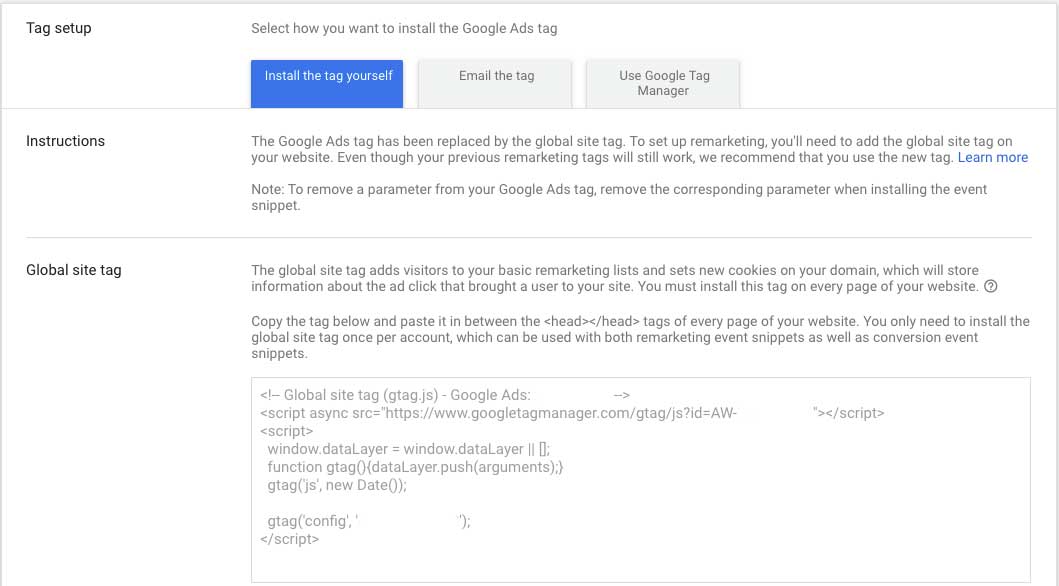
Tag Manager ile kurulum yapmak isterseniz “Use Google Tag Manager” seçeneğine tıklayın.
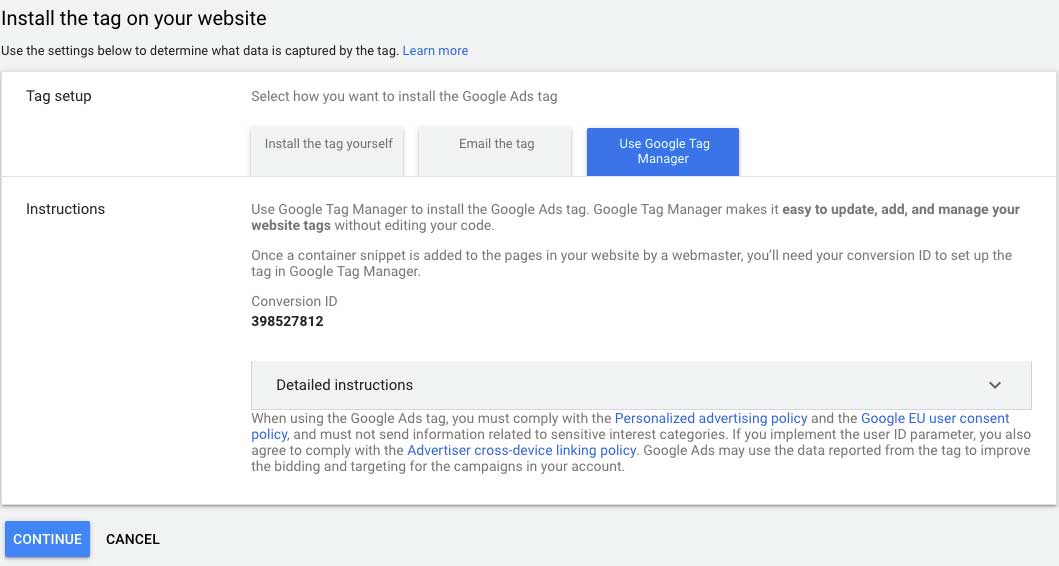
Burada yer alan “Conversion ID” kopyalayın ve Tag Manager hesabınızı açın. Etiketler bölümünden yeni etiket ekleme bölümüne tıklayın. Google Ads Yeniden Pazarlama
etiket türünü seçin.

Dönüşüm kimliği alanı bölümüne “Conversion ID” yer alan etiketi kopyalayın ve “Dönüşüm Kimliği” bölümüne yapıştırın.
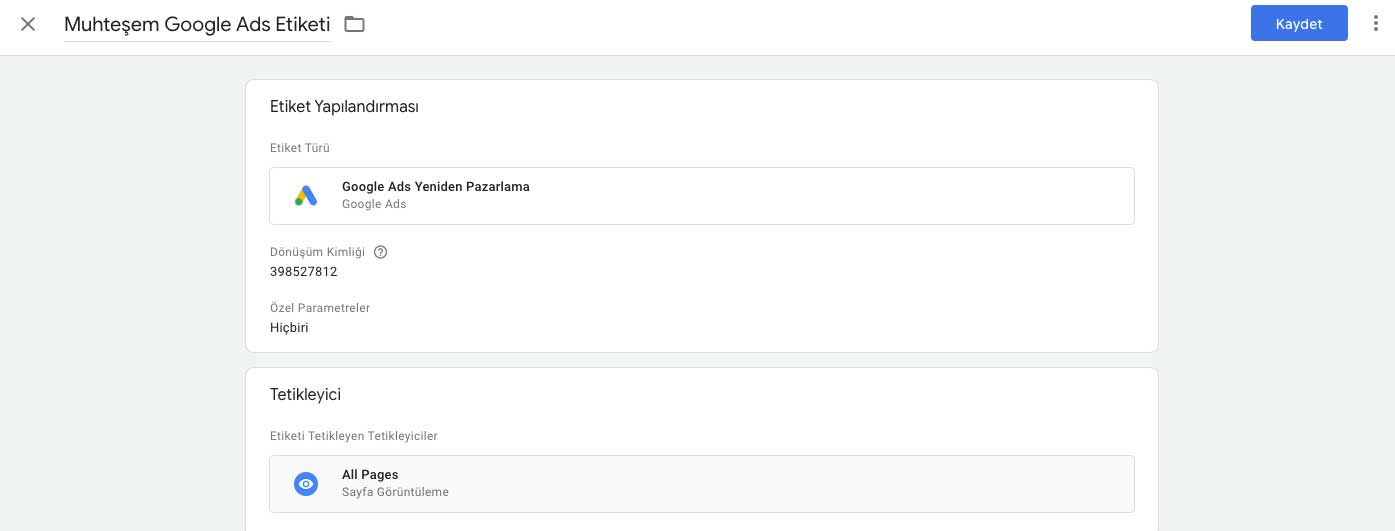 Tetikleyici olarak “All Pages” seçin. Etiketinize isim verin ve Kaydedin. Ardından sürüm yayınlayarak, yaptığınız değişikliklerin sitenizde geçerli olmasını sağlayın.
Bir yazının daha sonuna geldik. Umarım, tüm aşamaları basit ve anlaşılır bir şekilde sizlere aktarabilmişimdir. Herhangi bir soru ya da sorununuz olduğunda lütfen yorumlarda belirtin. Bir sonraki içerikte görüşmek dileğiyle. Sağlıkla kalın.