
Selamlar, yeni bir yazı ile birlikteyiz. Bu içerikte; Google Ads dönüşüm kurulumu adımlarından bahsedeceğim. Kampanyaları kurmadan önce kampanyaların başarısı ve optimizasyonu için dönüşüm kurulumları son derece önemlidir. Bu dönüşümler sitenizin kategorisine veya KPI ‘larınıza göre değişebilir.
Bir e-ticaret firması için reklam veriyorsanız, sizin için önemli olan veriler “sepete ekleme” ve “alışveriş” dönüşümleri olacaktır. Kampanya, reklam grubu ya da anahtar kelime başarılarınızı oluşturduğunuz dönüşümlere göre segmente ederek değerlendirebilirsiniz.
Google Ads Dönüşüm Oluşturma
Google Ads ‘de dönüşümleri manuel olarak bir kod snippet ‘ını siteye ekleyerek ya da Tag Manager ile takip edebilirsiniz. Manuel olarak takip etmek istediğinizde; “Alışveriş Tamamlama” dönüşüm kodunu sitenizde “Sipariş Tamamlandı” sayfanıza ekleyerek, dönüşümleri Google Ads hesabınıza gönderebilirsiniz.
İkinci seçeneğiniz ise Google Tag Manager ile kurulum yaparak tek panelden dönüşüm işlemlerini oluşturabilirsiniz. Eğer hazır E-Ticaret altyapısı (Ticimax, T-soft vb.) kullanmıyorsanız, Tag Manager üzerinden dönüşümleri kurmak mantıklı olacaktır. Çünkü, hazır altyapılar her sayfa özelinde size kod ekleme olanağı tanır. Google Ads ‘den aldığınız dönüşüm kodlarını bu sayfaların html kodlarına kolayca ekleyebilirsiniz.
Google Ads Manuel Dönüşüm Kurulum Adımları
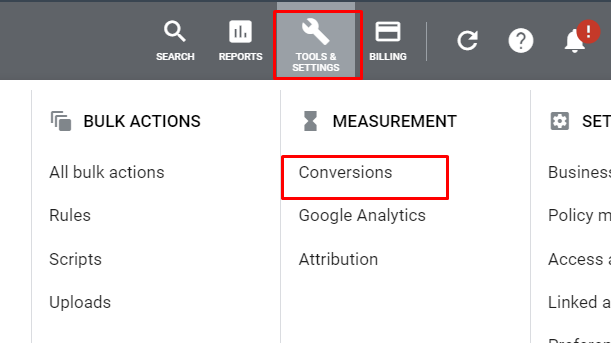
Manuel dönüşüm kurulumu ve Tag Manager kurulumu dönüşüm oluşturma adımında sizi karşılayacaktır. Dönüşüm kurulumu yapabilmek için panelimizi açıyoruz. Tools&Settings > Measurement > Conversions adımlarını izleyerek dönüşümler ekranına erişiyoruz.
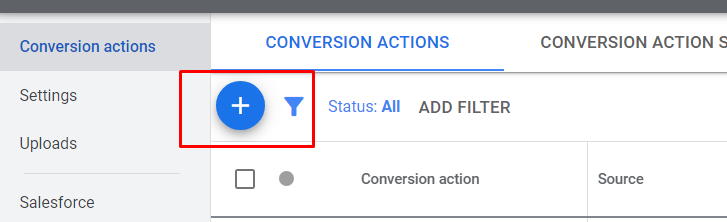
Bu ekranda + işaretine tıklıyoruz.
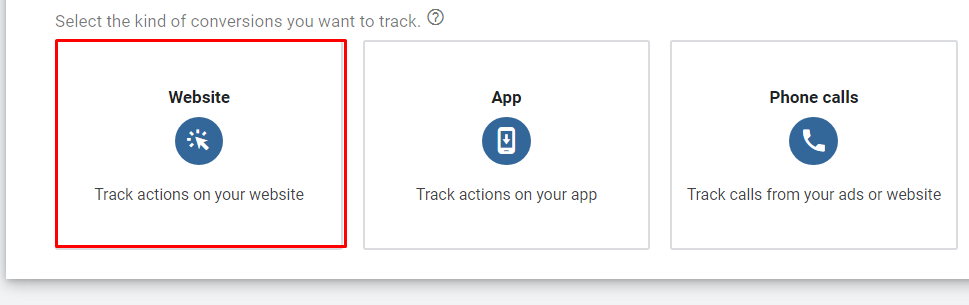
Website dönüşümlerini izleyeceğimiz için Website seçeneğini seçerek devam ediyoruz.
Bu adımdan sonra dönüşüm ayarlarımızı detaylandıracağımız ekrana ulaşıyoruz. Dönüşüm kategorimizi seçebilir, dönüşümü adlandırabiliriz. Sepete ekleme dönüşümü kurmak istediğim için bu şekilde ilerliyorum.
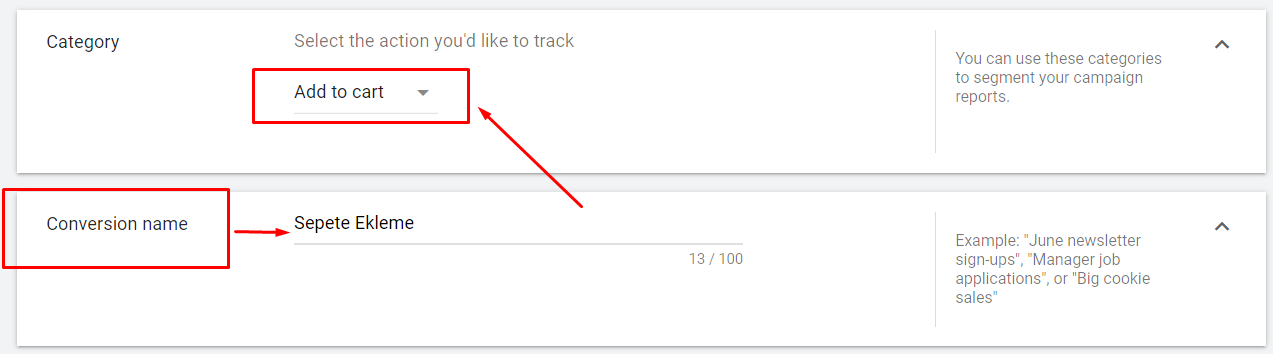
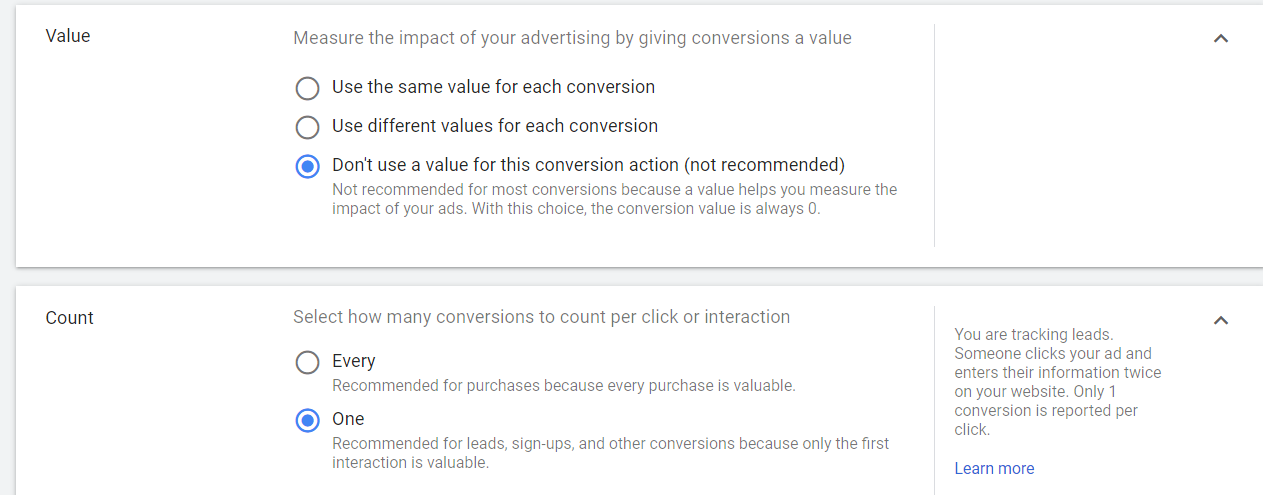
Benim için her bir müşterinin tek “sepete ekleme” olayını dönüşüm sayılması yeterli. Tek bir müşterinin 25 sepete tıklama olayı kampanyalarım ile ilişkilendirilerek, optimizasyonu bozmasını ve beni yanlış yönlendirmesini istemiyorum.
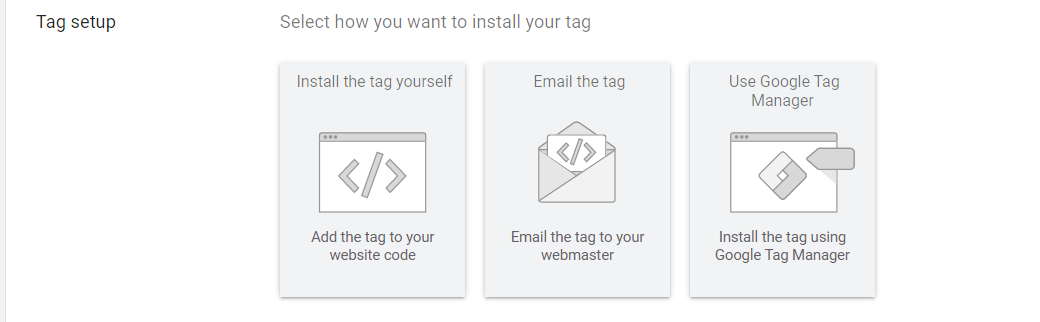
Create and Continue tıklayarak devam ediyoruz. Dönüşümü manuel ya da Tag Manager ile kurabileceğiniz seçenekler ile karşılaşıyoruz. Tag Manager seçeneğini seçiyorum.
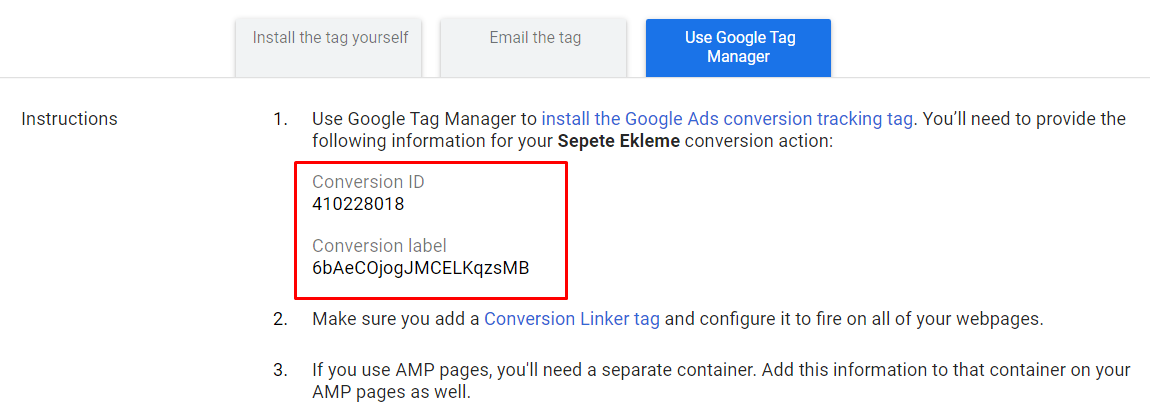
Tag Manager ile Google Ads dönüşümünün iletişim kurması için Conversion ID ve Conversion Label değerlerini Tag Manager ‘da ilgili alanlara yapıştırıyoruz.
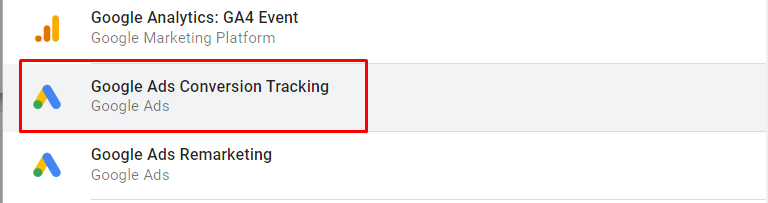
Tag Manager panelimize girdikten sonra yeni etiket oluşturuyoruz. Etiket seçeneklerinden Google Ads Conversion Tracking seçeneğini seçiyoruz.
Ads panelinden kopyaladığımız ID ve Label değerlerini yapıştırıyoruz.
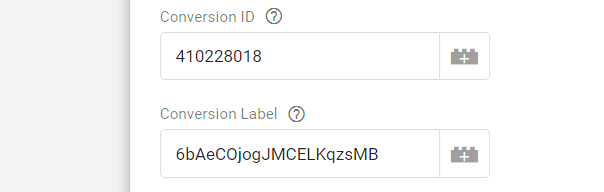
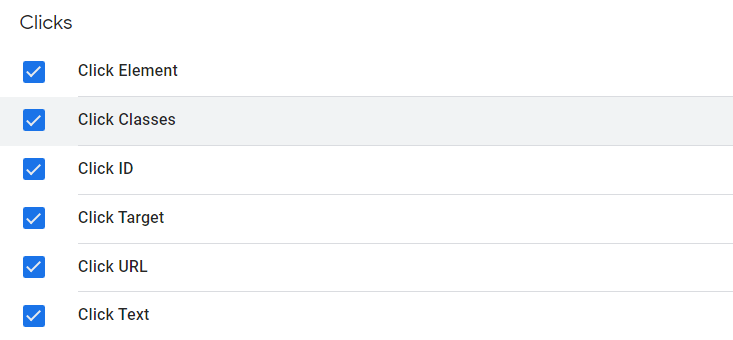
Dönüşüm bilgilerimizi eksiksiz olarak girmiş olduk. Fakat, bu etiketin tetiklenmesi ve Google Ads ‘e bilgi göndermesi için bir Trigger yani tetikleyici oluşturmamız gerekiyor. Tetikleyici oluşturmak için etiketimizi Trigger olmadan kaydediyoruz şimdilik. Sitemizde, Sepete Ekleme butonuna tıklama değerlerini alabilmek için sol menüden Variables sekmesine girerek, Configure butonuna tıklıyoruz. Clicks altındaki tüm değerleri seçiyoruz ve ana panele dönüyoruz. Preview butonuna basarak sitemizi Debug mod ile açıyoruz.
Sitemizde herhangi bir ürünün içerisine girerek Sepete Ekle butonuna tıklıyoruz. Ön izleme ekranına dönerek sol menüde Click yazan değere tıklıyoruz.
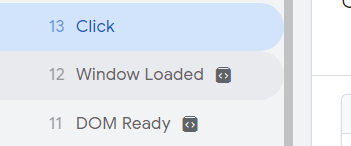
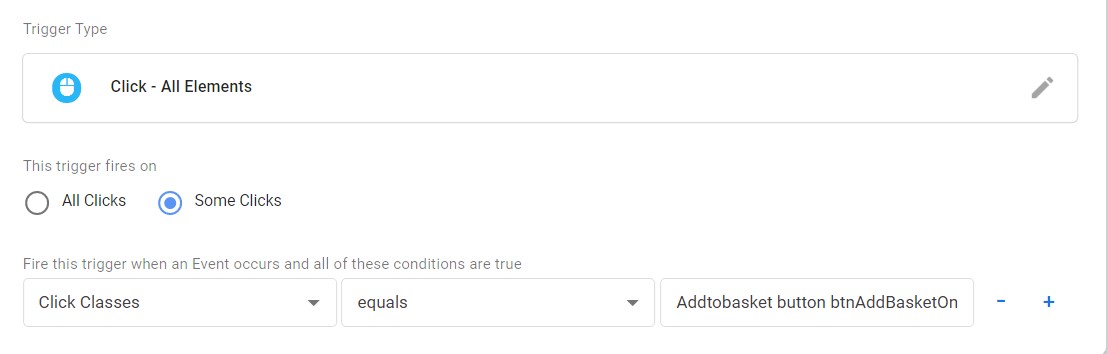
Burada, Click değerimizi hangi değişkenlerin tanımladığını görüyoruz. Tetikleyicimizi oluşturmak için burada yer alan Click Classes değerimi kopyalıyorum.
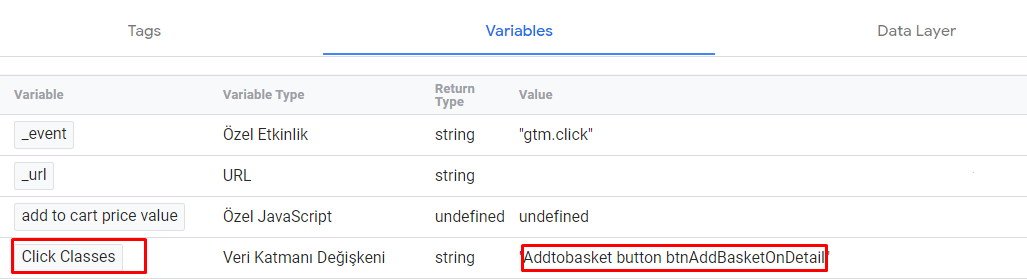 Etiketimizi tetikleyici olarak kaydetmiştik. Panelime geri dönerek etiketimi açıyorum ve Trigger alanına tıklıyorum. Açılan pencerede sağ üst köşeden + işaretine tıklıyorum. Trigger Configurations alanına tıklıyorum ve yine açılan pencerede All Elements seçeneğini seçiyorum. Tetikleyicimizi yapılandırma ekranına erişmiş olduk. Click Classes değerimi kullanacağım için ayarları aşağıdaki gibi yapılandırıyorum. Tetikleyicime isim verip kaydediyorum. Daha sonra etiketimi de kaydediyorum ve sağ üst köşeden Submit butonuna tıklayarak değişiklikleri sitemde yayınlıyorum.
Tekrar ana ekrana dönüyoruz ve Preview modu açarak, sitemde “Sepete Ekleme” işlemi yapıyorum. Tetiklenen etiketler arasında oluşturduğunuz etiketi görüyorsanız başarılı bir şekilde Google Ads Sepete Ekleme dönüşümünü kurmuşsunuz demektir.
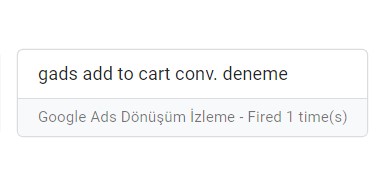
Böylece, Google Ads kampanyalarımız ile sitemize gelerek Sepete Ekleme işlemi yapan kullanıcılardan dönüşümlerimizi toplamaya başlamış olduk.
**Bu işlemi sayfa görüntüleme için de yapabilirsiniz. Diyelim ki alışveriş tamamlama dönüşümü kurmak istiyorsunuz.
Trigger olarak Page View > Some Page Views > Page URL – Contains = sayfa url ‘imizde olan herhangi bir değeri ekleyebilirdik. Örn: /thank-you (alışveriş tamamlama sayfamızın bağlantısında yer alan bir değer.) Böylece dönüşüm etiketimiz sadece alışveriş tamamlama sayfasını gören kullanıcılar için tetiklenmiş ve Ads hesabımıza gönderilmiş olacaktı.