
iOS 14 gizlilik güncellemesi ile birlikte artık çerezler ile kullanıcı takibinin önüne geçilmiş oldu. Facebook, güncellemeden hemen sonra Conversion Api ile bu duruma müdahale etti. Önümüzdeki yıllarda ise tamamen üçüncü taraf çerez kullanımı tarihin tozlu raflarında yerini alacak. Bu yeniliğe şimdiden adapte olmakta fayda var.
Facebook Conversion API Nedir ?
Conversion API sunucu tabanlı çalışır ve web sitenizi ziyaret eden kullanıcıların tarayıcılarında çerez depolamaz. Dolayısıyla, alınan gizlilik önlemleri bu noktada geçersiz kılınır ve web site sunucusundan direkt olarak Facebook sunucularına kullanıcı bilgileri iletilir. Böylece, reklam performansınız iOS 14 gizililik güncellemesinden etkilenmez.
Bize Ne Kazandırır ?
Sunucu tabanlı çalışan dönüşüm işlemleri herhangi bir kod kurulumu gerektirmez. Piksel kodunu siteye eklemeden direkt olarak API üzerinden sunucu iletişimi sağlanır. Bu da sitemizi ekstra hızlandırarak, kod karmaşasından kurtarmış olur.
Sunucu iletişimi herhangi bir reklam engelleyici tarafından engellenemediği için dönüşümler Facebook ‘a daha doğru iletilir. Böylece, reklam performansının artmasına daha fazla yardımcı olur.
Facebook Conversion API Kurulumu
Facebook Conversion API için Google Cloud platformu üzerinden sunucu kurulumu yapmak gerekiyor. Tag Manager yardımı ile de dönüşümleri oluşturuyor ve Facebook ‘a gönderebiliyoruz.
Bu konu hakkında detaylı yazımı okuyarak, ilk adımları tamamladıktan sonra bu içeriğe geri dönebilirsiniz.
Yazıya gidin: Google Tag Manager Server Side Container Kurulum Rehberi
GA4 İle Facebook CAPI Kurulumu
GA4 etkinlikleri oluşturarak Facebook ‘a göndermeye başlayalım o halde.
page_view

Sayfa görüntüleme olayı otomatik olarak GA4 kurulumu yaptığınızda Facebook sunucularına gönderilmektedir. Bu olay için ekstra bir şey yapmanıza gerek yok.
Hazır altyapı kullanılan bir web sitesinde Facebook Capi kurulumu yaptığım için GA4 Enhanced Ecommerce dataLayer kodlarını Sepet sayfama ekliyorum. Eklediğim kodu kendi siteme göre özelleştirerek ekledim. Ekleyeceğiniz kodları buradaki sayfadan istediğiniz event adına tıklayarak ekleyebilirsiniz.

GA4 Event Oluşturma ve Facebook ‘a Gönderme
add_to_cart
Sepete ekleme olayı için yukarıda verdiğim bağlantıyı hazır altyapı kullanan sitede sepet sayfasına özelleştirdiğim kodu ekliyorum.

dataLayer kodu içerisinde yer alan her bir parametre için sitemizden değişkenleri tanımlıyoruz. Altyapımızda bu değerler otomatik olarak verilmiş zaten. Bize kalan tek şey verilen değerleri ilgili parametrelerin karşısına eklemek ve kaydetmek.
İlginizi Çekebilir: Facebook API İle Gizli Hedef Kitleler Nasıl Çekilir ?
Peki, bu kodu Tag Manager ‘da GA4 etkinlik etiketi olarak nasıl tetikletebilir ve Facebook ‘a gönderebiliriz.
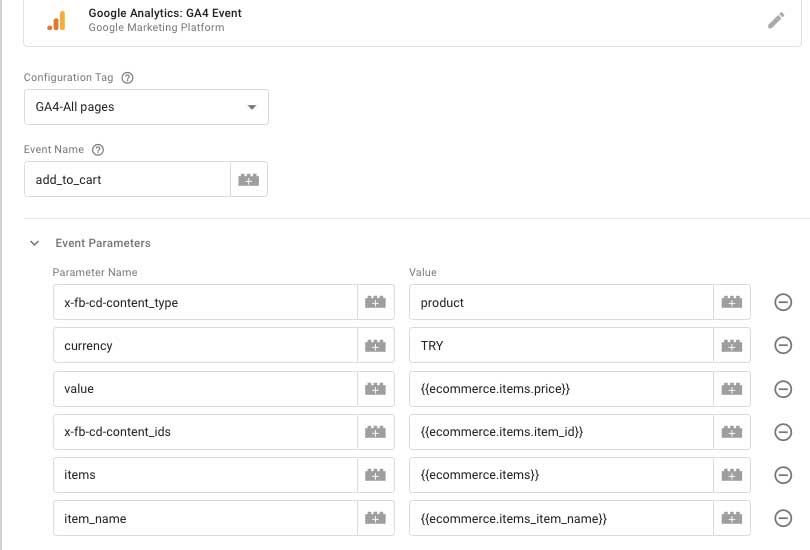
Tag Manager ‘da GA4 Etkinlik etiketi oluşturuyoruz ve etkinlik adına add_to_cart yazıyoruz.
value, x-fb-cd-content_ids,items,item_name gibi değerler Facebook ‘un add_to_cart etkinliğinde gönderilmesini istediği değerlerdir. Etkinlik ve gönderilmesi zorunlu değerleri görmek için buraya gözatın.
Yukarıdaki tabloda gördüğünüz üzere her bir parametrenin karşılığında bir dataLayer değişkeni tanımlı. Bu değişkenlerin her biri sitemize eklediğimiz kodda yer alıyor.
Tag Manager ‘da bu değişkenleri tanımlayıp, parametrelerimize nasıl değer olarak ekleyebiliriz ?
Tag Manager dataLayer Değişkeni Ekleme
Eklediğimiz koddan dataLayer değişkeni çekmek için sol menüden Değişkenler > Kullanıcı Tanımlı Değişkenler bölümünden yeni değişken ekliyoruz.

Kodumuzda yer alan değişkenleri çağırmak için ecommerce.items.price gibi bir değişken adı yazıyoruz. Bu şu anlama gelir; “ecommerce ve items parametrelerinin altında yer alan price ‘ın değerini getir.” Bunu her parametrede aynı yolu izleyerek yapabilir ve GA4 etkinlik parametrelerine değer olarak tanımlayabilirsiniz.
İlginizi Çekebilir: Tag Manager İle Dinamik Veri Değişkeni Oluşturma

Tetikleyici olarak Özel Etkinlik > Etkinlik Adı (add_to_cart) yazıyoruz ve yukarıdaki gibi ayarlayıp kaydediyoruz.
**Bu işlemi her etkinliğe özel yapılması gerekir. Eğer yapılmazsa tetikleyici olarak event_name bulunamaz ve etiket çalışmaz.
view_item

Web sitemizin altyapısında Ürün Detay sayfa kodlarının arasına view_item dataLayer kodunı ekliyor ve sitemizdeki değişkenleri parametrelere tanımlıyoruz.

Görselde görüldüğü gibi etkinlik parametreleri ve değerlerini (dataLayer değişkenleri) tanımlıyoruz.
purchase

Web sitemizin altyapısında Sipariş Tamamlandı sayfa kodlarının arasına purchase dataLayer kodunı ekliyoruz. Ardından sitemizdeki değişkenleri parametrelere tanımlıyoruz.

Görselde görüldüğü gibi etkinlik parametreleri ve değerleri (dataLayer değişkenleri) tanımlıyoruz.
GA4 etkinliklerini kaydedip yayınlıyoruz. Bu etkinlikler bundan sonra Facebook sunucularına otomatik olarak gönderiliyor. Facebook CAPI kurulumu bu aşamadan sonra bitmiş oluyor.
Facebook CAPI Olayları Test Etme
- İşlemler bittiğine göre yayınladığımız etkinliklerin Facebook sunucularına gönderilip gönderilmediğini test etmemiz gerekecek. business.facebook.com ‘a giderek Olay Yöneticisi > Olayları Test Edin bölümüne giderek TEST123.. yazan kodu kopyalayın.
- Tag Manager ‘da oluşturduğumuz sunucu kapsayıcısını açın.
- Etiketler > Facebook Conversion API Tag etiketinin içine girin. Test Event Code bölümüne kodu yapıştırın ve kaydedin.
- Web sitenizde gezinmeye başlayın ve Olayları Test Edin ekranına düşen olayları takip edin.
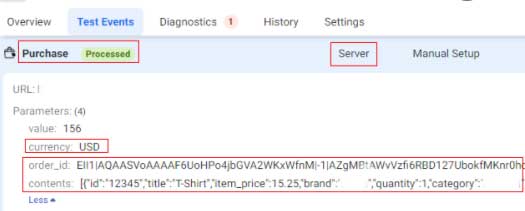
Eğer bu şekilde olayları alıyorsanız, başarılı bir şekilde kurulumu yaptınız demektir.
WordPress Facebook API (CAPI) Kurulumu
Yukarıda anlattığım yöntemlere ek olarak, WordPress altyapısı kullanıyorsanız Facebook Capi kurulumunu daha pratik bir şekilde yapmanız mümkün. WordPress, genel itibariyle eklenti tabanlı çalışan ve eklentiler ile kendini tamamlayan bir altyapıdır. Facebook Capi kurulumunu da basit bir eklenti kurulumu ile yapabiliyoruz.
Kullanacağımız eklentinin adı: PixelYourSite
PixelYourSite eklentisi ile Facebook piksel ayarlarından alacağımız erişim jetonunu eklentiye yapıştırarak kolayca CAPI kurulumunu tamamlıyoruz. Nasıl kurulacağına dair adımlara hep birlikte göz atalım.
PixelYourSite Eklenti Kurulumu
WordPress panelini açın ve Eklentiler > Yeni Ekle bölümüne tıklayın. Ardından gelen eklenti arama çubuğuna PixelYourSite yazın ve çıkan eklentiyi sitenize kurun.

Eklentiyi kurduktan sonra Etkinleştir butonuna tıklayarak ayarlar bölümüne gidin.
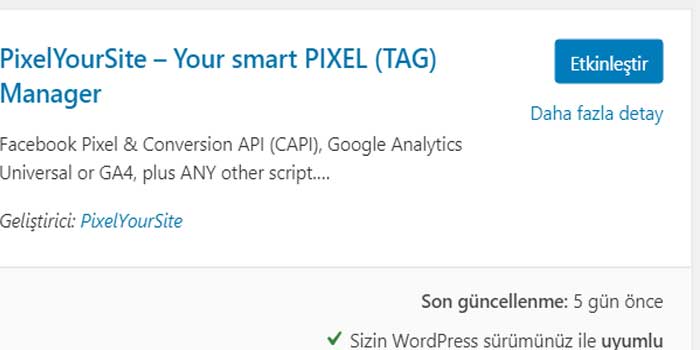
Eklentinin ayarlar bölümünde Facebook piksel ayarlamasını ilk sırada göreceksiniz.

Click for settings butonuna tıkladıktan sonra pixel id ve piksel ayarlar bölümünden oluşturacağınız erişim jeton kodunu ekleyebileceğiniz bir alan gelecek karşınıza. İlgili bölümleri görseldeki gibi doldurun.

Yukarıda gördüğünüz üzere iki seçeneği de aktif ediyoruz. Conversion API yazan bölüme erişim jetonu eklemeniz gerekiyor. Bunu da pixel ‘inize girdikten sonra Ayarlar bölümünden alabiliyorsunuz.

Artık, son aşamalara geliyoruz. Sabredin 🙂
Tüm bu adımları tamamladıktan sonra geriye test yapmak ve kurulumun başarılı çalıştığını kontrol etmek kalıyor. Bunun için eklentiye sunucu tabanlı olayları test edebilmemiz için bir Test kodu girmemiz gerekiyor. Bu kodu ise Facebook olayları test etme sayfasında yer alan sunucu olaylarını test edin bölümünden alıyoruz.

Alınan test kodunu PixelYourSite eklentisinde yer alan test_event_code alanına yapıştırın ve yeniden tüm ayarları kaydedin. Ardından, Facebook ‘ta olayları test edin alanında bekleyin ve yeni sekmede sitenizi açarak sayfaları gezmeye başlayın.

Alınan olaylarda şöyle bir tablo ile karşılaşıyorsanız, tebrikler kurulumu başarıyla tamamladınız demektir!

Conversion API Gateaway İle Facebook CAPI Kurulumu (CAPIG)
Facebook conversion api kurulumu tarafında birçok çözüm mevcut. Gateaway ile birlikte Amazon AWS sunucusu üzerinden sunucu üzerinden CAPI kurulumlarınızı yapabilirsiniz. Bunun için ihtiyacınız olanlar ise;
1. AWS hesap kurulumu
2. Ücretsiz sunucu planı kiralama
3. Facebook reklam hesabı
4. Subdomain kurulumu ve DNS yönlendirmeleri
Facebok / Meta Conversion API Gateaway kurulumu hakkında daha fazla bilgi için buradan ilgili blog içeriğimi okuyabilirsiniz.
Facebook CAPI kurulum adımlarını iki yazı olmak üzere detaylı bir şekilde anlatmaya çalıştım. Umarım, yardımı dokunmuştur ve siz de kurabilmişsinizdir. Herhangi bir sorun yaşadığınızda LinkedIn veya Instagram hesabım üzerinden iletişime geçebilirsiniz.
Hakan
25 Ocak 2022 at 12:16Merhaba, elinize sağlık çok detaylı bir anlatım olmuş..Tek birşey sormak istiyorum, facebook conversion API kullanmak için, google tag manager şartmı tek yo bu mu?. yoksa businessta kurulumu yaptıktan sonra sadece facebookun alabileceği bir entegrasyon kodları var mı?
firatdere
30 Ocak 2022 at 16:24Merhaba,
WordPress vb. altyapılar kullanıyorsanız bazılarıyla entegrasyon yapabilirsiniz panel üzerinden. WordPress kullanıyorsanız ek olarak PixelYourSite eklentisi ile CAPI kurulumu yapılabilir.
seyma
5 Ocak 2023 at 17:51Merhabalar, yazınız için teşekkür ederim. Conversion API kurulumu yapmam gerekiyor, tag manager kullanmadan yapamıyor muyuz? Pixel kod gibi ekleyemez miyiz manuel olarak ? Altyapım PHP’dir
firatdere
22 Ocak 2023 at 16:35Merhaba,
Özel yazılımlarda Conversion API kurulumu direkt kod yazarak ya da GTM ile kurulabilir. Hazır altyapılarda (WordPress, Ticimax vb.) erişim jetonu alarak kurulabiliyor. Bir diğer yöntem ise Conversion Api Gateaway yöntemidir. Amazon AWS ile partner kurulumu yapılabilir. Orada da DNS vs. eklemeleri yapmak gerekir. Yakın zamanda içerik paylaşacağım takipte kalın!
Erhan Özdemir
30 Aralık 2023 at 15:00Merhaba, yazınız için teşekkürler. Geçmişte API gateaway ile CAPI entegrasyonu yapmıştım, şu an GA4 üzerine almak istiyorum, GA4 üzerine aldığımda amazan vb. herhangibir sunucu üzerinden kuruluma gerek kalmıyor mu? Yani doğrıdan GA4 üzerinden veri akışını sağlayabiliyor muyum? API gateaway ile GA4 arasında bir performans farkı olur mu bunu çok merak ediyorum. Cevabınız için şimdiden teşekkürler, mutlu seneler.
firatdere
11 Ocak 2024 at 11:23Merhaba, API Gateway daha sağlam olabilir fakat GA4 üzerinden gönderebilmeniz için de yine Google sunucularını kullanmış olursunuz. Pek, bir fark olmayacağını düşünüyorum. Hazır altyapılar kullanıyorsanız zaten direkt olarak entegre olabiliyor artık. Bu yolu tercih edebilirsiniz basit olması açısından