Merchant Center ürünlerinizi mağaza stokları ile eşleştirerek Google’da müşterileriniz ile buluşturabilirsiniz. Fakat, burada yapılan kurulum işlemleri birden fazla adımın eksiksiz yerine getirilmesi ile tamamlanmaktadır. En sık karşılaşılan hatalardan bir tanesi ise “envanter verileri eksik” hatasıdır. Bu hata ile karşılaşmamak için gelin birlikte kurulum aşamalarını gerçekleştirelim.
Daha önce kurulum yaptıysanız ve “envanter verileri eksik” uyarısını alıyorsanız, eksik adımları görerek hatayı düzeltebilirsiniz.
Merchant Center Next Yerel Envanter Reklamları Eklentisini Aktif Edin
Özelliği kullanabilmek için öncelikle eklentiler bölümünde ilgili özelliği aktif etmemiz gerekiyor. (Paneli İngilizce kullanmanızı tavsiye ederim.)

Panelde ayarlar simgesine tıklayın > Add-ons bölümünü açın > Local inventory ads > Add > Ülke seçimi adımlarını izleyerek eklentiyi etkinleştirin.

Eklenti aktifleştirildikten sonra ayarlar bölümüne gitmek için “Go to Local inventory ads” tıklayın.

Bu bölümde panel bizi adım adım yönlendiriyor. İlk adımda Merchant Center profilimizin bir Google My Business işletme hesabımız ile bağlantısı olması gerekiyor elbette. Çünkü, burada yaptığımız işlemlerin asıl amacı işletme profilimiz ile ürünlerimizin yerel olarak reklamlarını gösterebilmek. İşletme hesabınız ile bağlantı yok ise panel adımlarını takip ederek bağlantısını gerçekleştirin.
Yerel Envanter Reklamlarında Amacın Belirlenmesi
Yerel envanter eklentisi bizlere bu özelliği hangi amaç için kullanacağımızı soracak. Amacımıza göre kurulum adımları ve feedte göndermemizi istediği tanımlayıcılar değişecek.

“Your in-store product availability” bölümünde ilk seçenek web siteniz ile fiziksel mağazamızda stok durumlarını eşleyip gösterebileceğimiz model. Diğer seçenek ise ürünleri mağazalarımıza kargolayabileceğimizi ifade eden model. Mağazadan teslim al gibi düşünebiliriz. Biz ilk seçenek ile ilerleyeceğiz ve yerel olarak ürünlerimizi stok durumu göndererek keşfedilmesini amaçlayacağız.
İkinci başlıkta ise müşteriye sunduğumuz deneyimi seçmemiz isteniyor. Benim web sitemde mağaza stoğu ile ilgili hiçbir bilgi olmadığı için son seçeneği seçerek devam ediyorum.
İlginizi Çekebilir: Merchant Center Alt özellik eksik [ülke ([gönderim] alt özelliği)] Hatası Çözümü
Envanter Doğrulaması
Merchant Center envanter doğrulaması ile ilgili bir iletişim kişisi istiyor. Bu bölümde ilgili kişinin adı soyadı ve mail adresini giriyoruz.
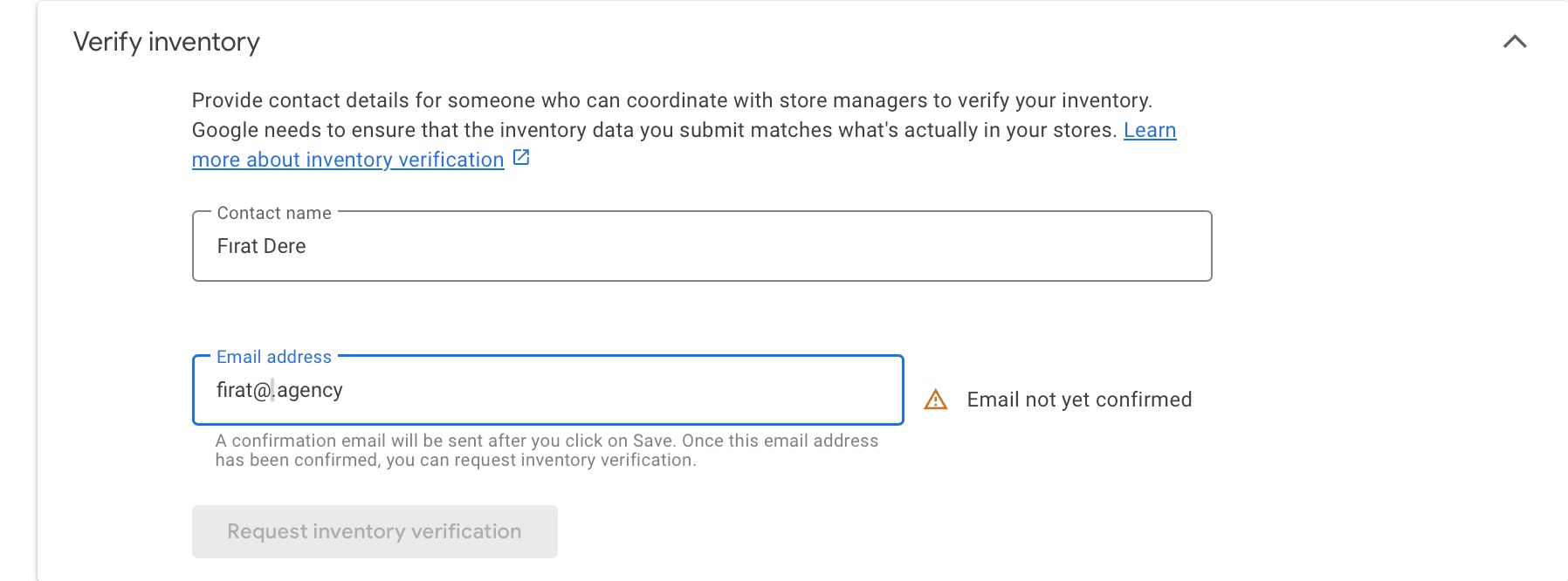
Gerekli bilgileri doldurduktan sonra ilgili maile bir mail geliyor. Bu mailde yer alan bağlantıya tıklayarak doğrulama sürecini tamamlıyoruz. Doğrulama tamamlandıktan sonra yukarıda gördüğünüz “email not yet confirmed” uyarısı “Confirmed” olarak değişiyor.
Merchant Center Yerel Envanter Feed Oluşturma ve Tanımlama
Yerel envanter oluşturma adımlarının ilk aşamalarını tamamladık. Aslında bu noktada Merchant Center Next ‘in adımlar halinde bizlere bunu sunuyor olması son kullanıcı tarafında oldukça yardımcı olduğunu söyleyebilirim.
Şimdi gelelim olayın asıl işlevsel olarak çalışacağı noktaya. Mevcutta bizim zaten ürünlerimizi reklama çıkmak için gönderdiğimiz bir ana ürün feed’i mevcut. Şimdi yerel envanter spesifikasyonlarına uygun olarak “ek feeed” gibi bir feed göndermemiz gerekiyor. Bu feed yukarıda yaptığımız seçimler doğrultusunda gerekli değişkenlere sahip olmak zorunda.
Zorunlu Parametreler
Yukarıda bahsettiğim gibi biz ürünlerimizin mağazada stoğunun olup olmadığını doğrulamak istiyoruz. Yerelde ürünlerimizi mağazamızda in-store olarak göstermek istiyoruz. İkincil feedimizde yer alması gereken zorunlu parametreler şu şekilde; id, store_code, availability ve diğer parametreler isteğe bağlı olarak gönderilebilir.
Bunlardan gözünüze en yabancı gelen store_code diye tahmin ediyorum 🙂
store_code
store_code değişkeni aslında bizim Google işletme profilinizin mağaza kodunu ifade ediyor. Peki, bu kodu nereden öğreneceğiz?
https://business.google.com/locations adresine gidiyoruz. Burada işletmenizin işletme girişini göreceksiniz.

Mağaza kodu sütununda bulunan mağaza kodu ile yerel envanteri göndereceğimiz feed işletme profili ile eşleşecek ve ürünleri tanımlayacaktır.
Yerel Envanter XML Hazırlama
Yerel envanteri bir aracı entegrasyon firması ile gönderebilirsiniz (shopify vb.) ya da mevcut XML ürün feed dosyasını indirip, ilgili değişkenleri ekleyerek (store_code vb.) geri yükleyebiliriz. Ben burada manuel olarak dosyayı düzenleyip gönderme yöntemi ile devam edeceğim.
Peki, nasıl? Bir sürü ürün var bu dosya nasıl düzenlenir FIRAT! diyerek daha fazla sizleri sinirlendirmek istemiyorum. Hızlıca nasıl oluşturabileceğimize bir bakalım.
Yapay Zeka İle Merchant Center Yerel Envanter XML Oluşturma
Ürün feedleri çok fazla satıra sahiptir ve bunları manuel olarak düzenlemek oldukça zordur. Bu sebeple mevcut ürün XML’imizin e-ticaret altyapısında görünen bağlantısına tıklayarak yeni sekmede açıyoruz. Ardından command+s veya ctrl+s yaparak dosyamızı bilgisayara kaydediyoruz.
ChatGPT açıyoruz ve indirdiğimiz XML dosyasını ekleyerek şu promptları yazıyoruz;
-
“merchant center yerel envanter reklamları için yerel envanter xml formatında bir dosya hazırlamamız lazım bunun için ilerleyebilir miyiz?” (Burada size bilgi verecek vs.)
-
“xml dosyamız bu şekilde. store code ise 12442573…… bunlara göre yerel envanter xml dosyamızı hazırlayabilirsin”
Bu promptan sonra bize yerel envanter xml’ini düzenlenmiş bir şekilde indirmeniz için çıktı verecek. Dosyayı indirin ve kaydedin. Ardından yerel envanter kurulum adımlarına, Merchant Center paneline geri dönelim.
Yerel Envanter XML Yükleme

Adımlar bölümünde “add inventory” tıklıyoruz ve yukarıda yer alan ekrana geçiyoruz. Dosyamızı dili “Turkish” seçerek yüklüyoruz.
Yüklediktan sonra biçin hatası alırsanız, GPT’ye dönerek biçim hatası aldığımızı söyleyelim. Yine yapamaz ise sıfırdan bir chat başlatarak işlemleri tekrarlayın.

Dilerseniz yukarıda işaretlediğim yapıyı kullanmasını isteyebilirsiniz.
Yerel Envanter Ürün Yerleşimleri Nasıl Görünecek?

Ürünleriniz, Google listelemelerinde yukarıda görüldüğü gibi yer alacaktır. Bu eklenti kurulumu ile birlikte ürün görüntülemeleriniz daha fazla artabilir, potansiyel alıcıları aksiyona geçirebilirsiniz.
Böylece, bir içeriğimizin daha sonuna geldik. Bu içerikte elimden geldiğince Merchant Center Next içerisinde yer alan yerel envanter reklamları eklentisi kurulum adımlarını anlatmaya çalıştım. Herhangi bir soru ya da sorunda bana Instagram veya LinkedIn profilim üzerinden ulaşabilirsiniz. Sevgiyle ve sağlıkla kalın 🙂