
GA4 2023 Temmuz itibariyle Analytics tarafında kullanılabilen tek platform olacak. Durum böyle olunca şimdiden Analytics 4 ‘e alışmakta ve gerekli ayarlamaları yapmakta fayda var. GA4 kurulumu nasıl yapılır ? diye soracak olursanız ilgili içerikte kurulum yönlemlerinden bahsetmiştim.
GA4, Universal Analytics gibi karmaşık bir yapıya sahip değil. Karmaşık gibi görünen ama aslında çok daha basitleştirilmiş bir arayüze ve dönüşüm kurulumuna sahip. Etkinlik oluşturma ve sonrasında dönüşüm olarak işaretleme mantığında çalışan yeni sistem ile birlikte çok daha kolay kurulumlar yapabilirsiniz.
İlginizi Çekebilir: Google Tag Manager Server Side Container Kurulum Rehberi
GA4 Etkinlik Oluşturma
GA4 içerisinde etkinlik oluşturarak hızlı bir şekilde panele gönderebilirsiniz. Etkinlikleri oluştururken kullanmamız gereken bir araç var. Google Tag Manager ile hızlıca etkinlik oluşturabilir, dönüşüm olarak işaretleyebilirsiniz. Universal Analytics için etkinlik oluşturma gibi düşünebilirsiniz. İkisini ayıran tek bir nokta var. GA4 ‘te oluşturduğumuz etkinlikler (örn: purchase) otomatik olarak algılanıyor ve e-ticaret verisi olarak sayılıyor. Aynı zamanda bir dataLayer kodu ile detaylı bir şekilde ilgili parametrelerden (item_id, value, item_name) değerlerini çekerek GA4 ‘e gönderebilirsiniz.
Tag Manager İle GA4 Etkinlik Oluşturma
Sitemizden veri çekebilmek için Google Analytics 4 e-ticaret kodlarından yararlanacağız. Aslında bu dataLayer kodları bize rehberlik edecek ve kod içerisinden istediğimiz parametreyi çekebilmemizi sağlayacak.
Örnek dataLayer kodumuz:
<script>
dataLayer.push({
‘event‘: ‘view_item’,
‘ecommerce’: {
‘items’: [{ > ürün görüntülendiğinde detaylı şekilde bir sütun olarak ga4 ‘de ürün özellikleri listelenir
‘item_name’: ‘{URUNADI}’, > sitenizde ürün adını temsil eden değişken
‘item_id’: ‘{ID}’, > sitenizde ürün id veya stok kodunu temsil eden değişken
‘price’: ‘{FIYATKDVDAHIL}’ , > sitenizde kdv dahil ürün fiyatını temsil eden değişken
‘item_brand’: ‘Markanız’
}]
}
});
</script>
Kodda yer alan ‘event’ parametresi, hem tetikleyici hem de etkinlik için bir tanımlayıcı görevi görecek. E-ticaret sitenizde ürün detay sayfasına ilgili kodu özelleştirerek eklediğinizde, view_item etkinliğini detaylı olarak GA4 ‘de raporlayabilir hale geleceksiniz.
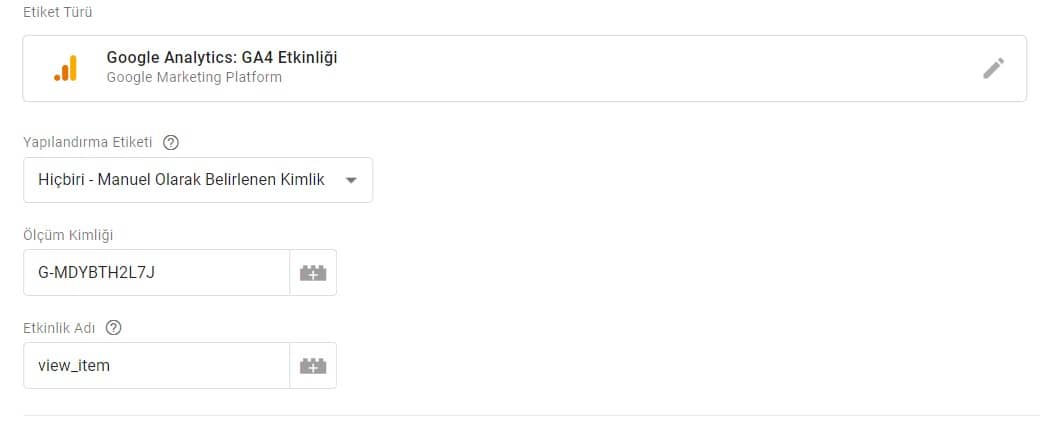
dataLayer kodunu siteye ekledikten sonra Tag Manager panelinde yeni etiket oluştur tıklayalım ve Google Analytics: GA4 Etkinliği etiket türünü seçelim. Etkinlik adı bölümüne, eksiksiz bir şekilde hangi etkinliği tetikletmek istiyorsak onu yazıyoruz.
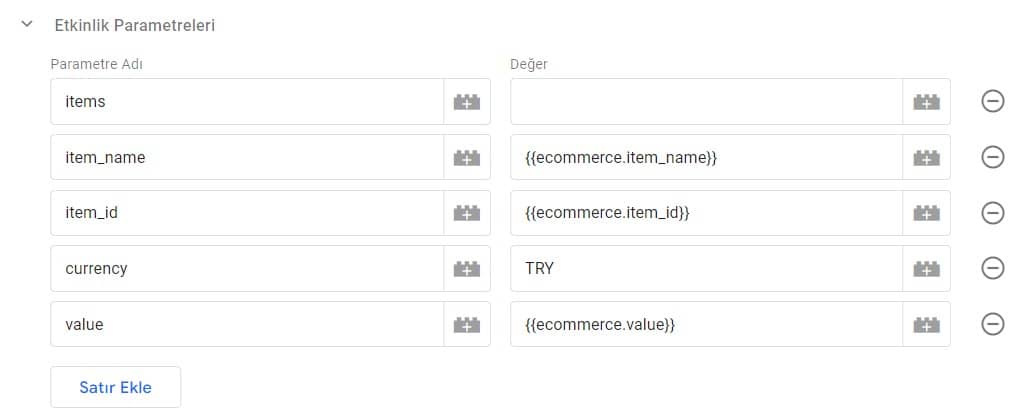
Sonrasında değişkenlerimizi çağırmamız ve göndermemiz gerekecek. Bunun için dataLayer kodumuzda yer alan parametrelere karşılık gelen dataLayer değişkenlerini, kurulumunu yaptığımız etikete tanıtmamız gerekiyor. Bunun için “etkinlik parametreleri” tıklayalım ve beş adet satır ekleyelim. Parametre adlarını yukarıdaki gibi belirleyelim. Parametrelere karşılık olarak gelecek değer kutucuğundaki + ikonuna tıklayalım. Karşınıza gelen ekranda sağ üst köşede yer alan + ikonuna tekrar tıklıyoruz, “değişken yapılandırması” kutucuğuna ve ardından “Veri Katmanı Değişkeni” seçeneğini seçerek devam ediyoruz.
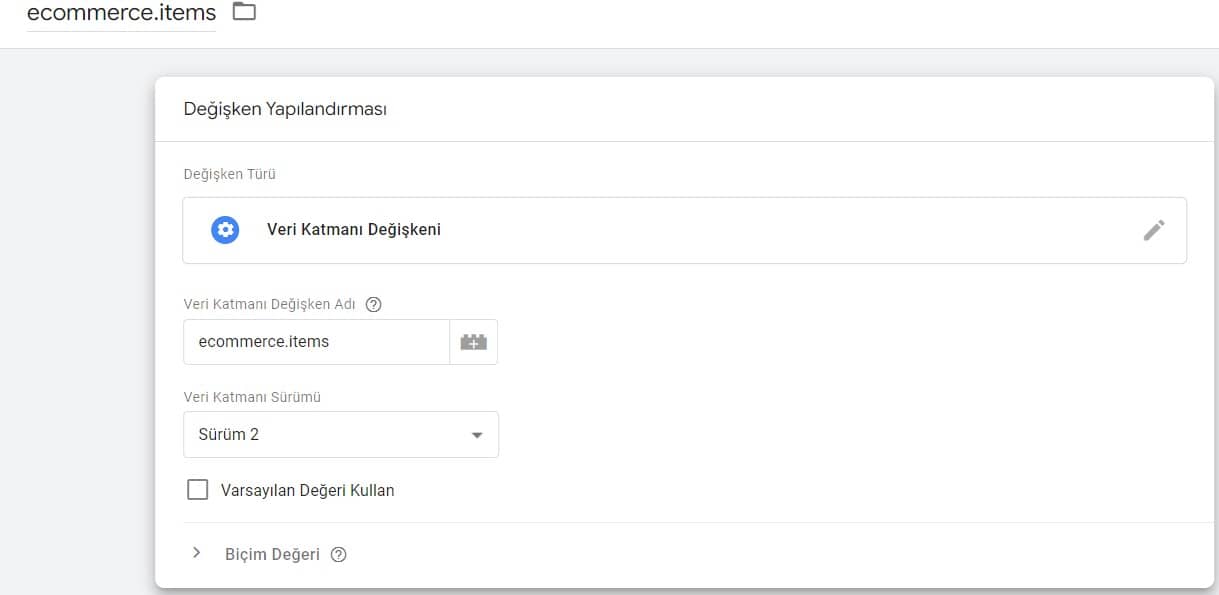
‘ecommerce’: {
‘items’: [{
dataLayer kodunda yer alan ve kırılımlı devam eden kod dizisindeki parametreleri arasında . olacak şekilde çağırabiliyoruz. “items” değerini çağırabilmek için; ecommerce.items olarak tanımlama yapmamız gerekiyor. İlgili kutucuğa bu değeri girerek değişkenimizi kaydediyoruz. Tüm parametrelerde ilgili değerler için işlemi tekrarlıyoruz.
Etkinliğimiz için gerekli olan parametre ve karşılık gelecek değişkenleri tanımladık. Peki, bu etiket nasıl tetikenecek ve Analytics 4 ‘e iletilecek ?
İlginizi Çekebilir: Cloudflare İle Facebook CAPI ve Server Side Tag Kurulumu
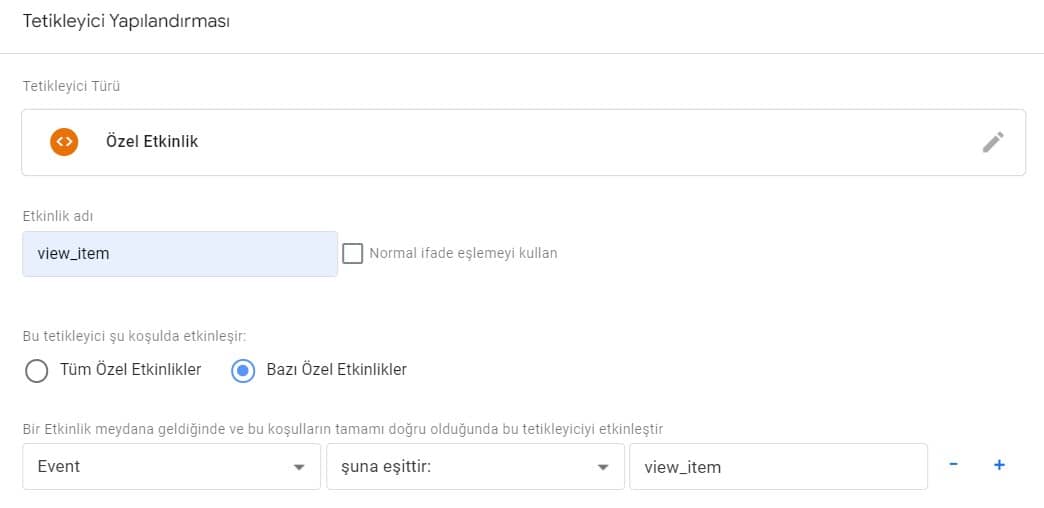
Tetikleyici olarak “Özel Etkinlik” seçeneğini seçiyoruz. Etkinlik adımız “view_item” olduğu için ‘Etkinlik adı’ bölümüne “view_item” yazıyoruz. “Bazı özel etkinlikler” işaretleyerek yukarıdaki gibi tanımlamalar yaparak kaydediyoruz.
Sonunda etkinlik etiketimiz her şeyi ile hazır durumda. Artık, test etme vakti!
Tag Manager İle GA4 Etkinliklerini Kontrol Etme
Etkinliğimizi test edebilmemiz için Tag Manager Ön İzleme modunda sitemizi açıyoruz. Sonrasında bir ürünümüze tıklayarak sinyal gönderiyoruz.
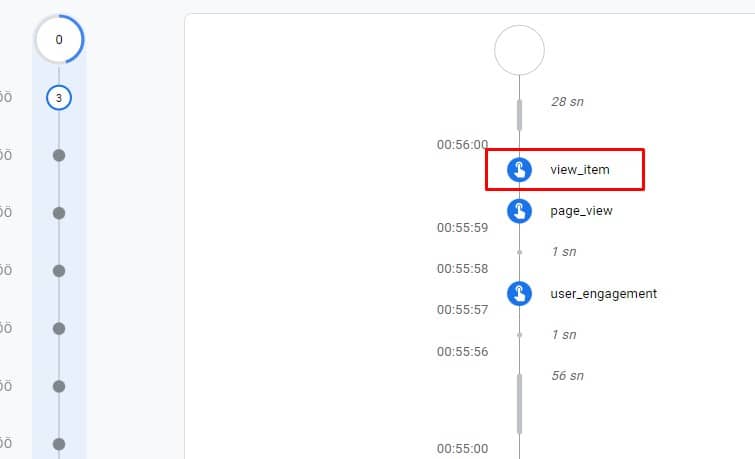
Sinyaller GA4 panelinde; Yapılandır > Debugview ekranına gönderilir ve canlı olarak etkinliklerin sağlıklı bir şekilde çalışıp çalışmadığını görmenizi sağlar. view_item etkinliğinin tetiklendiğini görüyorsanız başarıyla kurulum işlemlerini tamamladınız demektir.
E-Ticaret Alışveriş Değeri Raporlama
Unviersal Analytics ‘ten alışık olduğumuz, E-Ticaret raporunda toplam alışveriş değerini görebilmemiz için ise; “purchase” etkinliğinizi kurmamız gerekiyor. Etkinliği kurduktan sonra otomatik olarak alışveriş değeri panelde ilgili bölümlerde görüntüleniyor.
view_item ‘da olduğu gibi aynı işlemleri tekrar ederek etkinlik oluşturma adımına geçelim. Satın alma etkinliğinde kod yapısı biraz değişiyor ve parametre olarak yenileri ekleniyor.
Örnek dataLayer kod:
<script>
dataLayer.push({
‘event’: ‘purchase‘,
‘ecommerce’: {
‘transaction_id’: ‘{SIPARISID}’, > sipariş tamamlandıktan sonra atanan sipariş id ‘yi temsil eden değişken
‘value’: ‘{SIPARISTOPLAMTUTAR}’, > sipariş tamamlandıktan sonra toplam alışveriş tutarını kdv dahil temsil eden değişken
‘currency’: ‘TRY’, > global para birimi değeri
‘items’: [{ > sipariş verildiğinde sipariş detaylarını içeren bir yapı gönderilir
‘item_id’: ‘{URUNIDLERI}’, > sipariş verilen ürünlerin id ‘si (stok kodları vb.) temsil eden değişken
‘item_brand’: ‘Markanız’
}]
}
});
</script>
Yukarıdaki kodda yer alan parametrelere karşılık gelecek şekilde değişkenleri tanımlıyoruz. Ardından, Tag Manager ‘da Ön İzleme modunu açarak yeniden test yapıyoruz. Purchase etkinliğinin tetiklendiğini gördüğünüzde, başarılı bir şekilde kurulumu tamamladığınızı anlayabilirsiniz.
GA4 etkinlik tabanlı çalıştğı için kendinize göre özelleştirdiğiniz birtakım kullanıcı hareketleri için etkinlikler oluşturabilirsiniz. Örn: wpp_buton_click adında bir etkinlik oluşturabilir ve bunu dönüşüm olarak panelimde seçebilirim.
**NOT**: Oluşturulan etkinliklerin panele yansıması 24-48 saat sürebilmektedir. Etkinliklerinizi hemen görememizin sebebi GA4 ‘ün çerez bazlı değil veriye dayalı çalışma modelinden kaynaklıdır. (karar vermesi için süreye ihtiyacı var. bu süre ileride azalabilir.)
GA4 Etkinliklerin Dönüşüm Olarak İşaretlenmesi
Etkinlikleri görebilmek için Yapılandır > Etkinlikler adımlarını takip ediyoruz.
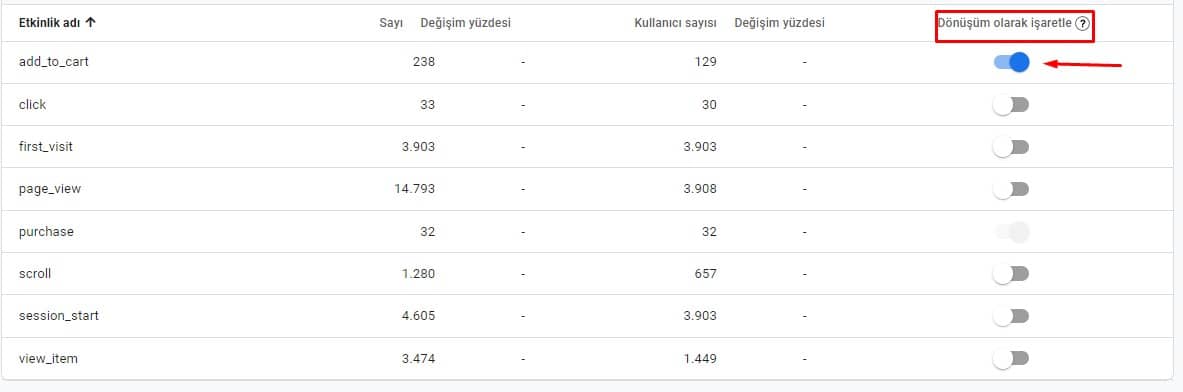
Daha sonra kurulum yaptığımız ve otomatik olarak toplanan tüm etkinlikleri listelenmiş şekilde görüyoruz. Dilediğimiz etkinliği burada dönüşüm olarak işaretleyebiliriz.
Veriler toplanmaya başladıktan sonra toplanan tüm etkinlik ve dönüşümlerin detaylı bir şekilde analizini yapabilirsiniz.
GA4, bana kalırsa çok daha başarılı olacacak ve algoritma güçlendikçe ihtiyaçları fazlasıyla karşılamış olacak. Universal Analytics ‘e olan alışkanlıktan dolayı ön yargıyla yaklaşmamız gayet normal. Fakat, hızlıca adapte olmak ve panele alışmak şart. Çok daha hızlı, sadeleştirilmiş ve daha fazla veri sunma potansiyeli olan yeni bir deneyim bizleri bekliyor.
GA4 Otomatik Tetiklenen Etkinliklerin Pasif Hale Getirilmesi
GA4 kurulumu yaptıktan sonra otomatik olarak sistem tarafından toplanan bazı etkinlikler var. Bu etkinlikler arasında bir formu doldurmak için butona bastığınızda hata alsanız dahi form etkinliği gönderme durumu mevcut. Bunun yaşanmaması için bazı adımları izleyerek otomatik etkinliği iptal etmemiz gerekiyor.
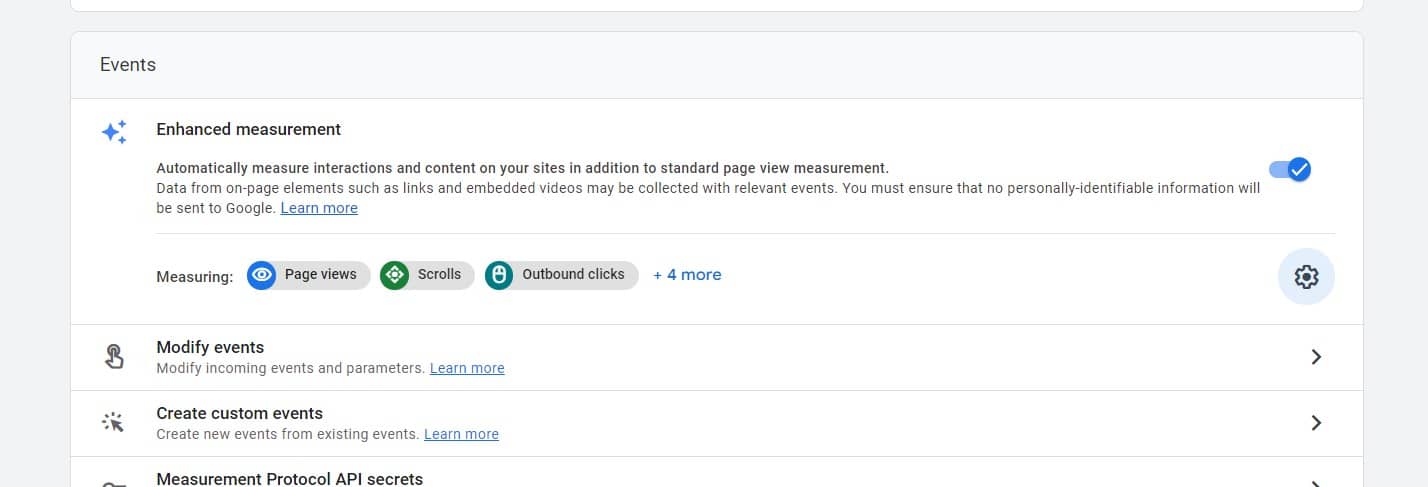
GA4 hesabına girdiğimizde Ayarlar > Akış > Events bölümünde ayarlar simgesine tıklayalım.
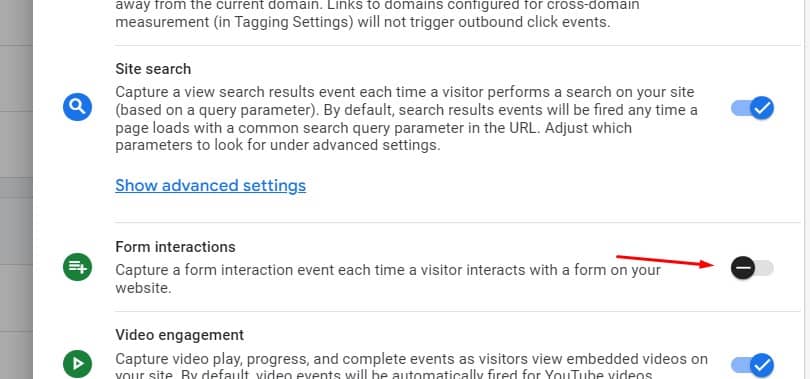
Form interactions seçeneğini inaktif duruma aldığımızda otomatik olarak form etkinliklerini GA4 toplamayacaktır.
Böylece, yanlış tetiklenen etkinliklerin önüne geçmiş oluyoruz.
Bir sonraki içerikte; “GA4 ‘te raporlama nasıl yapılır ?” başlığıyla yeniden birlikte olacağız. Umarım, içerik faydalı olmuştur ve kurulumları başarılı bir şekilde yapabilmişsinizdir. Aklınıza takılan herhangi bir soru olur ise LinkedIn ‘den yazabilir ya da aşağıya yorum bırakabilirsiniz.
Görüşmek üzere.
Kaynaklar:
https://developers.google.com/analytics/devguides/collection/ga4/ecommerce?client_type=gtm
https://support.google.com/analytics/answer/10119380?hl=tr
https://developers.google.com/analytics/devguides/collection/ga4/ecommerce?client_type=gtm#purchase
Devrim Ekmekçi
7 Eylül 2023 at 16:42eline sağlık
firatdere
14 Eylül 2023 at 10:58Değerli yorumunuz için teşekkür ederim.