Google Tag Manager ‘da dönüşümleri standart Web kapsayıcısı oluşturarak takip edebiliyorduk. Bugüne kadar oluşturduğumuz etiketler üçüncü taraf çerezler ile dönüşüm olarak panellerimize düşüyordu. Fakat, Apple ‘ın iOS 14.5 sonrası aldığı gizlilik kararıyla üçüncü taraf çerezler ile takibin önüne geçilmiş oldu.
Bu noktada Google Tag Manager yardımımıza koşuyor ve web sitemiz üzerinden sunucu tabanlı dönüşümleri karşıya göndermemize olanak sağlıyor. Google Cloud Platform üzerinden oluşturulan sunucu ve Tag Manager “Sunucu Kapsayıcısı” ile dönüşümleri güvenli ve hızlı bir şekilde platformlara gönderebiliyoruz.
Peki, sunucu dönüşümleri (CAPI) kurabilmek için öncesinde ne yapmalıyım ?
Tag Manager Server Kapsayıcısı Oluşturma
İlk adım olarak Tag Manager hesabı içerisinde sunucu kapsayıcısı oluşturuyoruz. Google Cloud Platform üzerinden oluşturduğumuz sunucu ile bağlantı kurmamız için gerekli olacak.
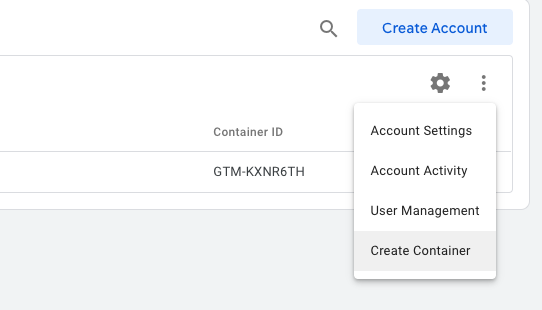
Hesabımıza giriyoruz ve kapsayıcıları gördüğümüz bölümde sağ üst köşede yer alan üç noktaya tıklayıp “Create Container” seçiyoruz.
Kapsayıcıya bir isim verin ve listelenen seçenekler arasında “Server” işaretleyerek “Create” tıklayın.

Automatically provision tagging server ‘a tıklayarak Google Cloud Platform ile bağlantı kuruyor ve serverımızı oluşturuyoruz.

Onun öncesinde Cloud Platform ‘da ödeme yöntemi eklememiz isteniyor tabii 🙂 Create a billing account tıklıyoruz ve ışınlanıyoruz.
 Özet bilgilerimizi gördüğümüz 2 aşamalı adımın ilk adımı olan bölümde bilgilerimizi kontrol ediyoruz, her zamanki gibi şartları okumadan onaylıyoruz ve bir sonraki adıma geçiyoruz.

Buradaki faturalandırma ayarlarını dilerseniz “Business” ya da “İnvidual” olarak seçebilirsiniz.

Kart bilgilerini de doldurduktan sonra “Start my free trial” butonuna tıklıyoruz. Bu adımdan sonra sizden girmiş olduğunuz kart bilgisinin tarafınıza ait olup olmadığını doğrulamak isteyecektir. Bunun için de kartınızın ön yüzünün fotoğrafını çekip kart numaranızın son dört hanesi gözükecek şekilde düzenledikten sonra kendilerine form aracılığı ile göndermemizi istiyorlar. (En azından bende öyle olmuştu. Sizi hemen kabul edebilirler)
Ödeme adımını başarıyla ekledikten sonra sizi Tag Manager ‘da kaldığınız bölüme geri gönderiyor. “Select billing account and create server” tıklıyoruz ve Tag Manager sunucumuz oluşturuluyor.

Bu ekranda biraz bekleyebilirsiniz. O sırada bir kahve ya da çay alıp keyfini sürebilirsiniz.

Sunucumuz oluşturulduktan sonra sunucu url ve çeşitli konfigürasyonların olduğu bir pencere çıkıyor karşımıza. Şimdi, bu noktada önemli bir husus var. Bizim burada asıl amacımız; “first party cookie” denilen birinci taraf çerezleri başarıyla oluşturmak ve üzerinde tam yetki sahibi olmak.

Peki bunu nasıl yapacağız ?
Şu anki haliyle Google tarafında bir sunucu oluşturduk (.appspot.com uzantılı) ve gelen kullanıcıların bilgilerini Google sunucuları üzerinden platformlara dağıtmanın önünü açtık. Bunu bizim kendi web site domainimizi dahil ederek yapmamız gerekiyor. Yani, Google Cloud Platform üzerinden web sitemize bağlanacak bir subdomain oluşturursak ve GTM server ‘ı da bu subdomaine bağlarsak, “first party cookie” ‘leri daha sağlıklı bir şekilde oluşturarak göndermiş olacağız. (Facebook ‘a vs.)
Bunun için burada bize verilen .appspot uzantılı url ‘i oluşturacağımız subdomain url ile değiştirmeliyiz.
Cloud ‘da projemize gitmek için buradaki ikona tıklıyoruz.

App Engine > Settings adımlarını izliyoruz.

Custom Domains > Add a custom domain tıklıyoruz.

Web site adresimin önüne gtm. ekledim. Siz ne isterseniz onu ekleyebilirsiniz. Burada asıl önemli konu yukarıda da bahsettiğim üzere akışa kendi web sitemizi dahil etmek ve Google sunucu yardımı ile platformlara kullanıcı bilgilerini göndermek.

Verify butonuna tıkladıktan sonra domain doğrulaması için başka bir sayfaya yönlendiriliyoruz. Bu bölümde bize verilen “google-site-verification” ile başlayan kodu TXT formatında sitemizin hostingi içerisinde cPanel ‘e girerek, DNS kaydı olarak eklememiz gerekiyor.

cPanel içerisinde arama bölümüne “Zone” yazdığınızda DNS kayıtlarını ekleyebileceğiniz ayar karşınıza geliyor.

Yönet ‘e tıklayarak tüm kayıtları görebileceğimiz ve daha detaylı seçenekleri görebileceğimiz bölüme erişiyoruz.

Kayıt Ekle tıklayın

Kayıt tipini TXT seçerek ilgili alana aldığınız kodu yapıştırın ve isim olarak başına gtm ekleyebilirsiniz. Otomatik olarak gtm. alanadiniz.com. şeklinde değiştirecektir zaten. “Kayıt Ekle” tıklıyoruz ve kodu aldığımız bölüme dönerek Verify butonuna tıklıyoruz.
Not: Web sitenizde Cloudflare kullanıyorsanız, DNS kayıtlarını Cloudflare üzerinden eklemeniz gerekir.

Dns kaydını Google otomatik algılıyor ve onay veriyor.

Ardından Cloud Platform ekranına geri dönüyoruz “Refresh Domains” tıkladıktan sonra sonraki adımlara geçiyoruz. Burada www. uzantılı adresi kaldırıyoruz.

“Save mapping” tıkladıktan sonra yine karşımıza DNS kayıtları çıkıyor. Bu kayıtları da yukarıda yaptığımız gibi “Type” ne ise ona göre seçimlerimizi yaparak ekliyoruz.

İşlemleri tamamladıktan sonra kaydedip Tag Manager ‘a geri dönüyoruz. Admin > Container Settings bölümüne giderek Tagging Server Url ‘i belirlediğimiz adres ile değiştiriyor ve kaydediyoruz.

Universal Analytics İle Kurulum
Workspace ‘e dönüyoruz ve yeni tag oluşturuyoruz. Google Analytics: Universal Analytics seçiyoruz. Trigger bölümüne giriyoruz, sağ üst köşeden + işaretine tıklıyoruz. Some Events > Choose Built-In Variable adımlarını izleyerek Client Name değişkenini seçiyoruz.

Aşağıdaki gibi ayarları kaydediyoruz ve etiketi oluşturuyoruz.

Sonrasında web kapsayıcımıza geri dönüyoruz. Burada Variables sekmesine giriyoruz ve sağ köşedeki New butonuna tıklıyoruz. Variable Configuration tıklayıp Google Analytics Settings seçiyoruz. Tracking ID bölümüne Google Analytics izleme kodumuzu yazıyoruz “UA-196576542-1” gibi. Ardından More Settings > Advanced Configuration > Transport Url bölümüne “https://gtm.firatdere.com” (kendi belirlemiş olduğunuz url ‘i gireceksiniz) Sonrasında değişkeni isimlendirin ve kaydedip Tags bölümüne geçin.

Sağ köşeden New butonuna tıklayın ve Tag olarak Universal Analytics seçin. Ardından isimlendirip kaydettiğiniz değişkeni seçin.

Trigger olarak All Pages seçin ve etiketi kaydedin. Submit ve Publish butonlarına basarak etiketinizi yayınlayın.
GA4 İle Kurulum (Önerilen)
GA4 ile Facebook CAPI kurulumunu yapmak daha faydalı olacaktır. GA4 üzerinden gönderilen etkinlik parametreleri otomatik olarak Facebook parametrelerine dönüştürülerek sunuculara gönderilmektedir.
GA4 kurulum yapmak için Universal Analytics benzeri adımları izlemeniz yeterli olacaktır. Fakat, GA4 ‘de transport_url parametresini manuel olarak tanımlıyoruz.

Tag Manager ‘da server kapsayıcısına giriyoruz ve etiketler bölümünden yeni etiket oluşturuyoruz. GA4 seçiyoruz ve izleme kimliğini ilgili alana yapıştırıyoruz.

Trigger olarak ise Custom > Some Events > Client Name – equals > GA4 yazarak kaydediyoruz.

Web kapsayıcısına geri dönüyoruz ve Universal Analytics ‘te olduğu gibi yeni etiket seçeneklerinden Google Analytics: GA4 etiketini seçiyoruz. İzleme kimliğine GA4 kimliğini giriyoruz ve Fields to Set bölümüne manuel olarak transport_url yazarak Value bölümüne Google Cloud tarafından tanımlanmış sunucu adresini giriyoruz. Tirigger olarak ise Sayfa görüntüleme ve tüm sayfalar seçerek kaydediyoruz.
GA4 kurulumu bu şekilde yapılmaktadır.
Ardından kapsayıcılar bölümünden tekrar Server kapsayıcısına geçin ve sağ üst köşeden Preview modu açın. Artık bu son adım ve buraya kadar yaptığımız işlemlerin çalışıp çalışmadığını kontrol edeceğimiz aşama. Debug modu açtığınızda göre yeni bir sekme açın ve web sitenize girin. Debug şöyle bir sonuç ile karşılaşıyorsanız, kurulumu başarıyla tamamladınız demektir 🙂

Bu yazımda sizlere sunucu tabanlı Tag Manager kurmayı ve etiket oluşturmayı anlatmaya çalıştım. Umarım, yardımcı olabilmişimdir. Facebook Conversion API kurulumlarını anlatacağım bir sonraki içerikte görüşmek üzere.
Orhan
19 Nisan 2023 at 08:53Her adımı rehberde bahsedildiği gibi yaptım ancak son aşamada “page_view” kısmını ve “Google Universal Analytics” etiketini göremiyorum. Sadece “collect?v…” diye devam eden kısmı görebiliyorum. Bir değişiklik mi oldu acaba kurulumda?
firatdere
13 Mayıs 2023 at 21:11Collect şeklinde etkinlik görüyor olmanız aslında başarılı olduğunu ifade ediyor.