
GA4, Universal Analytics ‘in yerini alacağını duyurulduğundan beri birçok güncelleme almaya devam ediyor. GA4 kurulumu farklı yöntemler ile yapılabiliyor. Fakat, gelişmiş e-ticaret verilerinin Tag Manager ile gönderilmesi biraz komplike bir durumda. view_item, add_to_cart, purchase gibi olayları manuel şekilde Tag Manager üzerinden tetiklememiz ve her bir parametreyi etkinliğe özel yeniden oluşturmamız gerekiyordu. Bu da zaman kaybı ve etkinlik kurulumlarında büyük oranda hata yapmamıza yol açabiliyordu.
Artık, her etkinlik için sıfırdan parametre vb. kurulumları ile uğraşmamıza gerek yok 🙂 Tag Manager ‘da Google Analytics 4 etiketi içerisine dataLayer kodları okuyabilen yeni bir özellik geldi.
Nihayet!
Dilerseniz, lafı uzatmadan kurulum aşamalarına geçelim.
GA4 dataLayer Oluşturma ve Siteye Ekleme
Herşey otomatik oldu dersek yalan olur 🙂 Yine de sitemize etkinlik içeren bir dataLayer kodunu eklememiz gerekiyor. Aşağıda örnek bir etkinlik (ürün detay sayfası) için kod örneği göreceksiniz.
<script>
dataLayer.push({
‘event’: ‘view_item’,
‘ecommerce’: {
‘items’: [{
‘item_name’: ‘{URUNADI}’,
‘item_id’: ‘{ID}’,
‘price’: ‘{FIYATKDVDAHIL}’,
‘item_brand’: ‘Xyz Marka Adı’,
‘quantity’: ‘{URUNADET’
}] }
});
</script>
Kod içerisinde yer alan dataLayer.push komutu aslında Tag Manager üzerinden aktif edeceğimiz özelliği harekete geçirmiş olacak. Böylece, ilgili sayfada view_item event ‘i pushlanıyorsa; “etkinliği ve parametreleri al, GA4 ‘e gönder” demiş olacağız.”
Etkinlik kodlarımızı ürün detay, satın alma gibi sayfalara eklediğinizi varsayıyorum.
Peki, yeni gelen özelliği nasıl aktif edeceğim ?
İlginizi Çekebilir: GA4 Klavye Kısayollarını Öğrenin
Tag Manager & GA4 dataLayer Özelliğini Kullanarak Etkinlik Gönderme
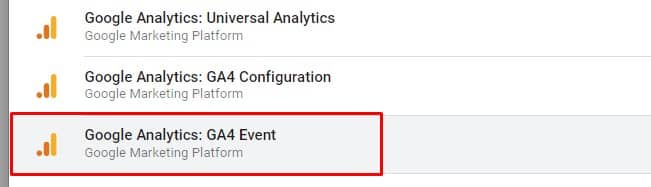
Tag Manager kapsayıcınızı açın ve yeni etiket oluşturun. Etiket türü olarak “GA4 Etkinliği” seçin ve devam edin.
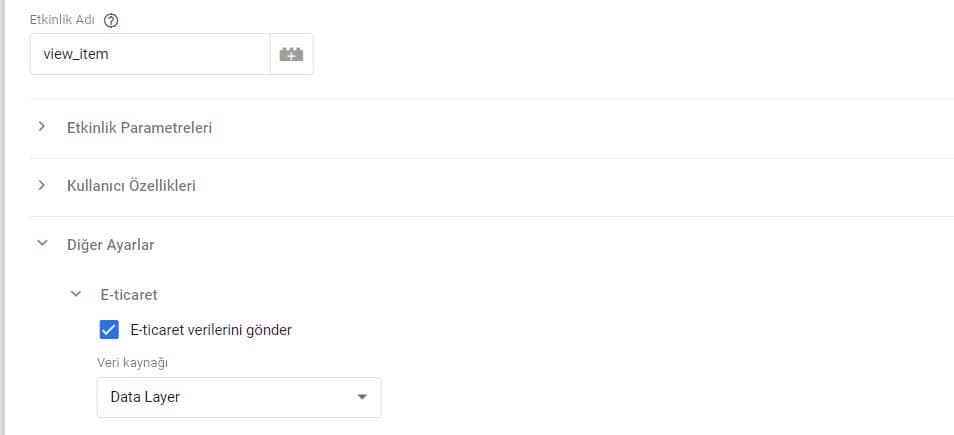
Ardından, etkinlik adı bölümüne “view_item” yazın. Diğer ayarlar özelliğine tıklayın, “E-ticaret verilerini gönder” seçeneğini aktif edin. Data Layer otomatik olarak seçili gelecek.
Etkinlik İçin Tetikleyici Oluşturma
Etiketin çatısını kurmuş olduk. Sonraki aşama ise etiketin aktif olması için tetikleyici oluşturmak. Tetikleyici oluşturma seçeneklerinden “Özel Etkinlik” seçiyoruz.

dataLayer kodunda yer alan “view_item” event ‘i sitemizde yüklendiğinde, etkinliği tetikle ve dataLayer kodunu okuyarak GA4 ‘e gönder demiş oluyoruz. Böylece, tek tek etkinliklerde parametre kurulumlarını aşmış oluyoruz. Bkz: ecommerce.value, ecommerce.price vb.
İlginizi Çekebilir: GA4 Özel Boyut ve Metrik Oluşturma
GA4 Etkinliklerini Test Etme
Etkinlikleri kurduktan sonra test aşamasını direkt olarak GA4 paneli üzerinden yaparsak daha doğru sonuçlar elde ederiz. Bunun için GA4 hesabınızı açın ve Yapılandırma > DebugView yolunu izleyin.
Tag Manager ‘da ön izleme modunu açın ve ürün detay sayfanızda gezinin. Tag Manager ‘da ön izlemeyi açmamızın sebebi GA4 ‘ün tarayıcımızı hata ayıklayıcı (tester) olarak algılamasıdır.
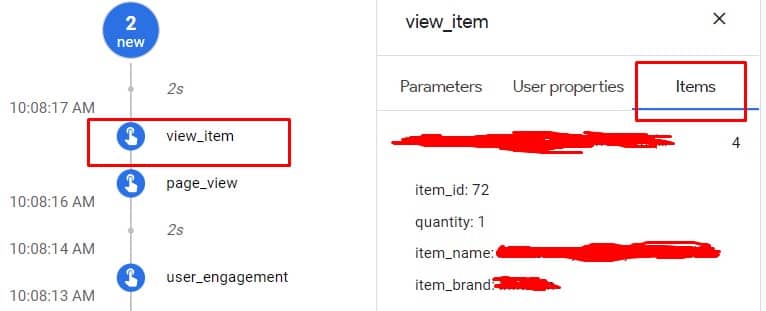
Yukarıdaki gibi etkinlik tetiklenmiş ise başarıyla verileri gönderiyoruz demektir.
Bir içeriğin daha böylece sonuna gelmiş olduk. Bu içerikte elimden geldiğince; GA4 etkinliklerinde dataLayer özelliğini aktif ederek, nasıl gönderebileceğimizi anlattım. Umarım, faydalı olmuştur.
Herhangi bir sorunuz olduğunda aşağıya yorum bırakabilir veya LinkedIn profilimden ulaşabilirsiniz. Sevgiyle kalın 🙂
bertan
12 Mayıs 2023 at 17:56Merhaba, içerik için teşekkürler.
DebugView ekanında view item ve add to cart işlemlerini görebiliyorum fakat GA4 raporlar ekranına işlemler yansımıyor. Bunun için GA4 panelinde bulunan etkinlikler alanından GTM ile kurduğumuz aynı etkinlikleri eklememiz mi gerekiyor?
firatdere
13 Mayıs 2023 at 21:10Merhaba,
Raporlara yansıması 12-24 saat sürebiliyor. GA4 tarafında veriler anlık yansımazlar raporlara. Öncesinde, yapay zeka modellemelerinden geçiriliyorlar.
Merve Ilgaz Marap
13 Mart 2024 at 00:43İş yükünü hafifleten ilaç niteliğinde bir yazı olmuş eline sağlık.
firatdere
18 Mart 2024 at 00:18Selam Merve, değerli yorumun için teşekkür ederim. Sevgiler.