
GDPR gereklilikleri ve kullanıcının rızası olmadan veri toplamanın uygun olmadığını biliyorsunuzdur. Her ne kadar Google kodlarında bu çok fazla geçerli olmasada kullanıcının rızası alınarak analiz ve takip araçlarının çalışması etik olacaktır.
Peki, Google araçlarında kesin bir uyarı yapılması neden gerekmez ?
Çünkü, Google kodları ile topladığınız verileri birebir göremez ve işleyemezsiniz. Google, hiçbir zaman bizlerle açık olacak şekilde kullanıcı verilerini paylaşmaz.
GDPR hakkında orijinal kaynağından bilgi almak isterseniz buradan bilgi alabilirsiniz.
Google ‘ın Consent Mode hakında hazırladığı kaynağa buradan ulaşabilirsiniz.
Google, yakın bir zamanda Tag Manager içerisinde yeni bir özelliği devreye almıştı. “Consent Mode” adına sahip olan bu özellik ile Tag Manager içerisinde yer alan etiketleri kullanıcı rızasına göre aktif edebiliyoruz.
Consent Mode ‘un Kullanılabildiği Google Araçları/Etiketleri
Google Analytics
Google Ads
Dönüşüm Bağlayıcı Etiketi
Google Ads Remarketing Etiketi ve Dönüşümleri
Evet, şu an neredeyse her sitede “Çerez” uyarısı bannerlarında gördüğünüze benzer bir kurulum yapacağız. Heyacanlandığınızı hisseder gibiyim. Lafı uzatmadan detaylara geçelim 🙂
İlginizi Çekebilir: Google Tag Manager Server Side Container Kurulum Rehberi
Tag Manager İzin Modunu Kapsayıcıda Aktif Etme
Kurulumlara başlamadan önce aktif etmemiz gereken bir ayar mevcut. Bunun için şu adımları takip edelim; Tag Manager hesabınıza giriş yapın ve kapsayıcıyı açın > Admin > Container Settings > Enable consent overview işaretleyin ve kaydedin.
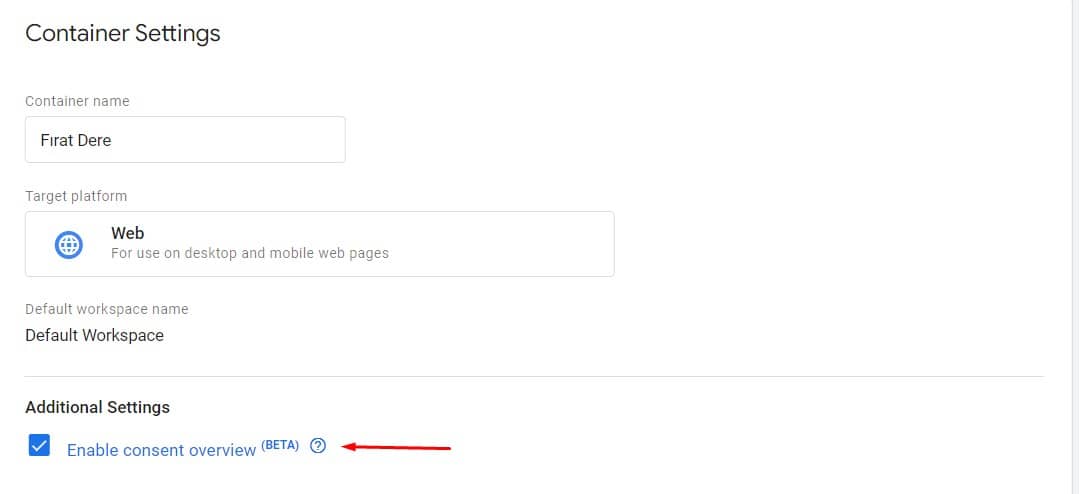
İngilizce olarak paneli kullandığım için anlatımlar İngilizce kelimeler ile olacak. Panelleri daima bu dilde kullanmanızı tavsiye ederim.
Yukarıdaki seçenği aktif ettikten sonra artık etiketlerinizi “Consent Mode” göre yapılandırabilirsiniz. Bu işlemler için hazır yapılandırılmış bir kapsayıcıyı içe aktarma/import ederek çok fazla detayla uğraşmaya gerek kalmadan kuruluma devam edebiliriz.
Tag Manager Hazır Kapsayıcı İçe Aktarma
Öncelikle, içe aktaracağımız kapsayıcı dosyasını bilgisayarımıza indirelim. Bunun için ilgili drive bağlantısına buradan giderek .json uzantılı dosyayı indirin. Sonrasında; Admin > Import Container > Choose container file > İlgili dosyayı seçin > Choose workspace: Existing > Merge adımlarını takip ederek kapsayıcıyı içeri aktarın.
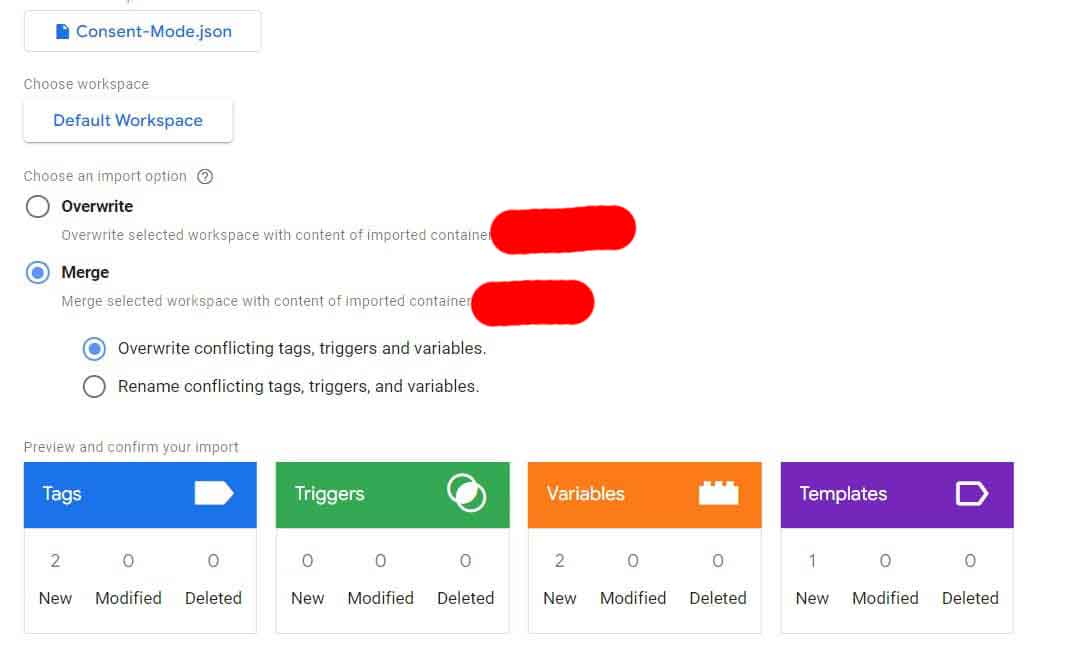
Kapsayıcıyı bu şekilde içeri aktardığınızda mevcut Tag Manager etiketlerine zarar vermeden kurulması gerekir. Yine de sorumluluk kabul etmiyor ve tüm sorumluluğun sizde olduğunu belirtmek isterim 🙂

İçe aktarma yaptıktan sonra iki yeni etiketin kurulduğunu göreceksiniz. Bu etiketlerden “Cookie Banner” isimli olanı adı üstünde sitede kullanıcıların göreceği uyarı bannerını temsil ediyor. Diğeri ise Simo Ahava ‘nın sunmuş olduğu Reklam ve Analytics izin durumlarını yönetecek bir diğer etiket.
Yeni etiketleri içe aktardığımıza ve ayarları yapılandırdığımıza göre artık önceden kurmuş olduğumuz etiketleri verilen izinlere göre tetiklenmesi için özelleştirebiliriz.
İlginizi Çekebilir: Google Tag Manager İle Google Ads Server Side Remarketing Kurulumu
Tag Manager Etiketlerinde Consent Mode ‘un Aktif Edilmesi
Öncesinde kurmuş olduğumuz GA4, Google Ads Remarketing vb. etiketlerini açalım. Ardından şu adımları izleyelim (örnek GA4 etiketi üzerinden verilecektir.); GA4 etiketini açın > Advanced settings > Consent Settings > Require additional consent for tag to fire > kutucuğa “analytics_storage” yazalım ve etiketi kaydedelim.
Bu adımları diğer etiket kurulumları için tekrarlayabilirsiniz. Fakat, dikkat etmeniz gereken bir adım var. “Require additional consent for tag to fire” ayarında etiket türü ne ise ona göre bir seçenek seçmeniz gerekir. Örn: Google Ads için; “ad_storage” seçilmeli vb.
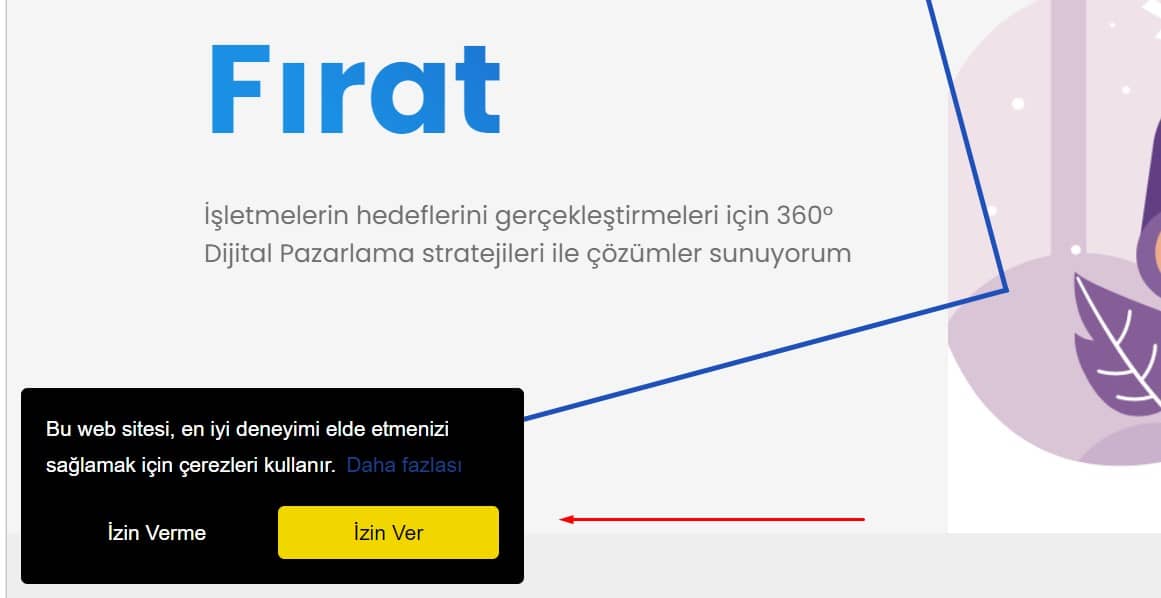
Yukarıdaki gibi uyarımız geldiyse kurulumu görünürde başarılı bir şekilde yaptık demektir. Sizde bu uyarı İngilizce çıkacaktır.
Peki, bunu nasıl düzeltirsiniz ?
Tag Manager ‘a geri dönelim ve “Cookie Consent | Cookie Banner” etiketini açarak kod içerisinde ilgili bölümleri Türkçe kelimeler ile düzenleyelim.
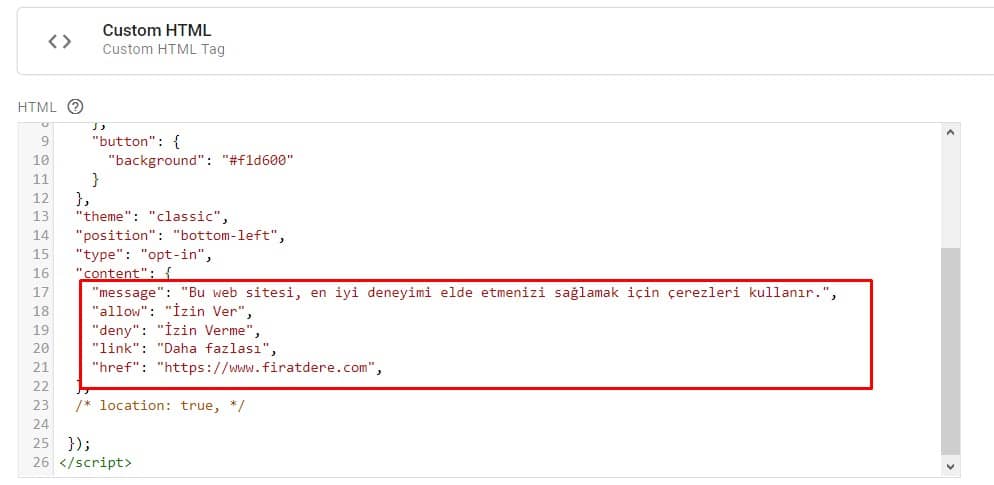
Böylece, uyarı tamamen Türkçe olacak.
Tag Manager Etiketlerinin Consent Mode ‘a Göre Tetiklenme Durumunu Öğrenin
Etiketleri yapılandırdık ve başarıyla çerez uyarsını tetiklemeyi başardık. Peki, bu uyarı gerçekten işlevsel çalışıyor mu ? İçeriye giren kullanıcı izin verir ise tetiklenecek mi etiketlerimiz ? Yoksa sürekli mi çalışıyorlar ? Kafanızda bir sürü soru dönüp duruyor. Biliyorum 🙂 Gelin hep birlikte test edelim!
Test için önizleme modunu açarak sitenize gidin. İzinleri ayarladığınız etiketler ilk adımda tetiklenmiyorsa birinci adım başarılı demektir.
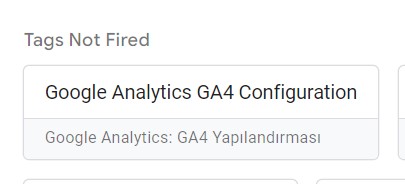
GA4 etiketimi Consent Mod ‘a göre yapılandırdığım için siteye girdiğimde tetiklenmedi. Fakat, sitedeki uyarıyı onaylarsam ve sitede başka bir sayfaya geçersem ne olacak ?
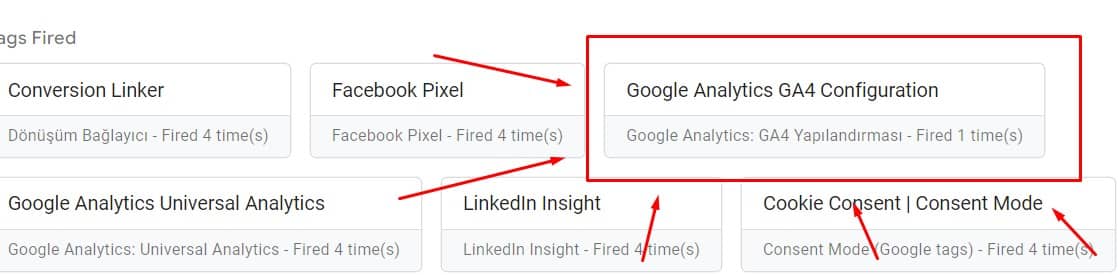
Gördüğünüz gibi uyarıyı onayladığım için izin vermiş oldum ve GA4 etiketim artık tetiklenmeye başladı.
url_passthrough Parametresinin Ayarlanması
GA4 hesabımızın reklamdan web sitesine giren kullanıcıları, URL’e eklenen reklam parametreleri ile okuyabilmesi için GA4 etiketi ile birlikte “url_passthrough” parametresini “true” değeri ile göndermemiz gerekiyor.
Bunun için Tag Manager hesabını açtıktan sonra GA4 etiketi içerisine girelim.
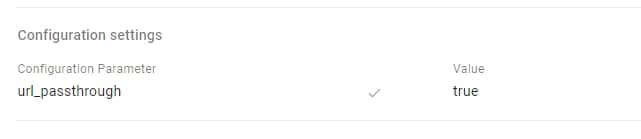
“Configuration settings” bölümüne parametre olarak ilgili parametreyi ekleyerek etiketi kaydedin.
Conversion Linker Yapılandırması
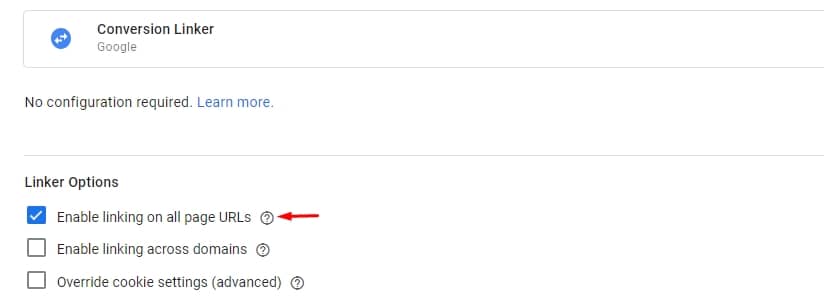
GTM üzerinde tetiklenen etiketlerin site içerisinde veri kaybı olmadan tetiklenmeye devam edebilmesi için dönüşüm bağlayıcı kurulu olması gerekir. Dönüşüm bağlayıcı etiketinde ise yine URL parametre kayıplarını en aza indirmek için “enable linking on all page URLs” ayarı aktif edilmesi gerekir.
*BONUS ÖNERİ*
Çerez uyarısı çıktığında kullanıcının onayını alıyoruz. Onay almadan Analytics veri toplamıyor ve onay verdiklerinde başka bir sayfaya geçtikten sonra veri almaya başlıyorduk haliyle.
Böyle olduğunda site trafiğini yanlış yorumlayabiliriz. Çünkü, ilk kıvılcımda hangi sayfanın ziyaret edildiğini göremeyeceğiz. Belki, kullanıcı sadece o sayfada kalacak ve bir daha başka bir sayfaya geçmeyecek. (Blog içerikleri buna örnek olabilir.) Bunun yaşanmaması için ChatGPT ‘den yararlanarak bir çözüm ürettim 🙂
Buradan adını bilmediğim yapay zeka dostuma selamlar olsun :*
Kullanıcı onay verdiğinde; anında sayfanın yenilenmesi ve tarayıcısında depolanan çerez ile ziyaret adımını ilk sayfaya giriş olarak görmemiz lazım. Ya da site içerisinde bir ürüne direkt olarak gidildi ise oranın başlangıç noktası olması gerek.
Bunu nasıl çözebiliriz bakalım..
Consent Mode Kullanıcı Onayı İle Sayfanın Otomatik Yenilenmesi
Tag Manager içerisinde yeni bir Custom HTML tag oluşturun. Kod bölümüne ilgili kodu yapıştırın:
<script>
location.reload(true);
</script>
Advanced settings bölümünü açın. “” seçeneğini aktif edin.
Trigger olarak Click Classes > Contains > cc-btn cc-allow belirleyin.
Etiketi kaydedin ve değişiklikleri yayınlayın. Ardından farklı bir tarayıcıdan sitenize giriş yapın. “İzin ver” butonuna tıkladıktan sonra site otomatik yenilenecek ve kullanıcı ilk girdiği sayfadan itibaren takip edilerek Analytics ‘e veri gönderecek. Bu çözüm sayesinde Consent Mode ‘u dinamik bir hale getirmiş olacaksınız.
Böylece, bir içeriğin daha sonuna gelmiş olduk. Umarım, kendi sitelerinizde başarıyla kurabilmişsinizdir uyarıyı. Herhangi bir sorunuz ya da sorununuz olur ise yorum bırakabilir ya da LinkedIn profilimden iletişime geçebilirsiniz. Sevgiler, saygılar 🙂
Egemen Dursun
15 Aralık 2023 at 14:23yazı çok iyi ingilizce içeriklerle türkçe anlatım çok başarılı fakat drive üzerinden indirdiğiniz belgedeki accountID ve ContainerID bilgilerinin ve diğer kişiselleştirilebilir satırların değiştirilmesi gerektiğini yazınızda mutlaka belirtmelisiniz.. emeğinize sağlık
firatdere
20 Aralık 2023 at 14:38ince düşünceniz ve uyarınız için teşekkür ederim. elinize sağlık
Egemen Dursun
15 Aralık 2023 at 14:29bir sorum olacak size WP üzerinden kullandığım hazır plugin var. bu plugin burada yapılan bazı ayarları ya da birbiri arasında bir karmaşaya neden olmaz mı? mesela sayfayı güncelleme meselesi.. plugini silip kişisel bir modal yapsam daha mı uygun olur? bu durumda yandex bing gibi diğer cookie ayarları nasıl olacak 🙂
firatdere
20 Aralık 2023 at 14:42kullandığınız plugin hepsini kapsıyorsa onunla devam etmenizi öneririm. ikisini bir arada kurmayın çünkü çakışma olacaktır
Ozan
26 Şubat 2024 at 23:29Merhaba.
Emeğiniz için teşekkürler.
json dosyasını yüklemeden önce bir düzenleme yapılması gerekmekte mi acaba? Egemen Dursun’un yorumu kafamı karıştırdı.
Cevabınız için şimdiden teşekkürler.
firatdere
29 Şubat 2024 at 15:55Merhaba,
Daha önce bu özellik için manuel ya da GTM içerisinde kurulum yaptıysanız elbette çakışma olacaktır ve düzenleme yapılması gerekir.
Ek olarak json içeri aktarıldığında etiketler içerisinde kendi hesaplarınıza ve durumunuza göre ilgili yerleri editlemeniz gerekir.
gokhan
21 Mayıs 2024 at 10:40Merhaba,
Değerli yazınız için teşekkürler. E-Ticaret siteleri için kullanmalı mıyız. Ayrıca, ad_storage, analytics_storage dışında; ad_user_data, ad_personalization izin uyarılarıda var ancak bunlar için, Require additional consent for tag to fire kısmında sonuç çıkmıyor. Bu durumda ne yapabiliriz? Yardımlarınız için şimdiden teşekkürler.
firatdere
22 Mayıs 2024 at 00:39Merhaba,
Consent mode v2 ile bahsettiğiniz izinler dahil edildi. ilgili tag manager template’in güncellenmesi gerekiyor eğer çıkmıyorsa. bunun haricinde her bir tag için “Require additional consent for tag to fire” altında otomatik çıkması gerekiyor. benim hesaplarımda ilgili parametreler görünüyor.
Esra
25 Aralık 2024 at 22:43Merhaba WP için adwords yanısıra facebook pixelinde de çalışacak bir eklenti öneriniz olur mu?
firatdere
29 Aralık 2024 at 14:44merhaba, pixel kurma eklentisinden bahsediyorsanız pixelyoursite kullanabilirsiniz wordpress siteniz için. sevgiler.