
Dijital pazarlamanın ve dönüşümleri izlemenin geleceği artık birinci taraf çerezler ile veri takibi yapmaktan geçiyor. IOS 14 güncellemesi ile birlikte Facebook ve Google Ads tarafında dönüşümlerin Tag Manager sunucu kapsayıcısı ile takip edilmesi büyük önem kazandı. (alternatifler var tabii) Bu doğrultuda sunucu tabanlı dönüşümler kurmak artık kaçınılmaz. Facebook CAPI kurulumu yapan reklam verenler, Apple kaynaklı yaşanacak veri kaybının önüne geçmiş oldu. Veri kaybını Google Ads reklamlarında da en aza indirgemek için sunucu tabanlı dönüşüm kurulumunu yapmanız gerekecek.
İlginizi Çekebilir: Google Tag Manager Server Side Container Kurulum Rehberi
“Peki, Google Ads tarafında dönüşümleri sunucu tabanlı nasıl kurabiliriz ? ”
Google ‘ın çözüm için çalıştığı belli oldu ve nihayet Google Ads dönüşüm takibinin sunucu üzerinden yapılması için ilgili etiketler aktif edildi. GA4 etiketleri ile birlikte çalışan sunucu tabanlı Google Ads dönüşüm takibinin nasıl yapılacağını birlikte öğrenelim.
Google Ads Server Side Dönüşüm Oluşturma
Facebook CAPI kurulumunda olduğu gibi oluşturduğumuz GA4 olay etiketleri imdadımıza koşuyor ve otomatik olarak sunucu tarafında oluşturduğumuz Google Ads dönüşümlerine veri gönderiyor.
Örnek verecek olursam; Tag Manager Web Kapsayıcısı tarafında oluşturduğumuz GA4 purchase olayı ve içerdiği parametreler, Google Ads sunucu kapasayıcısında oluşturduğumuz dönüşüme veri gönderiyor. “Dönüşüm değeri, sipariş id” gibi veriler, Google Ads dönüşümlerine ek parametre olarak gönderiliyor. Ekstra bir parametre için kurulum yapmanıza gerek kalmıyor. (Alışveriş değeri, sepet değeri vb.)
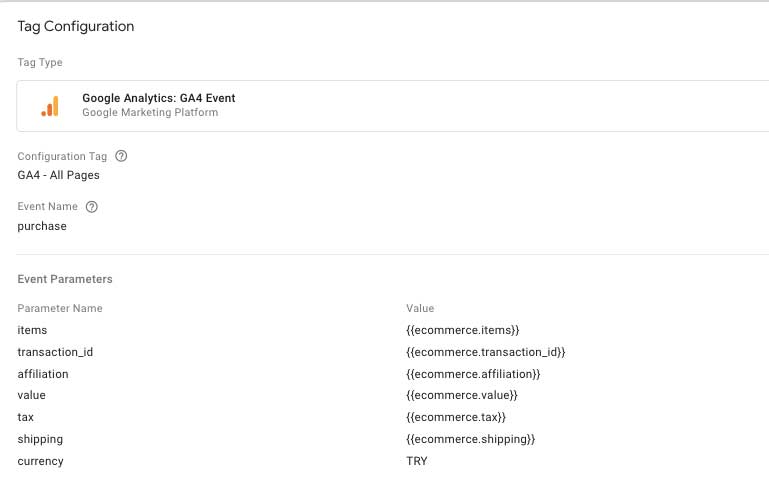
Web kapsayıcısında oluşturacağınız GA4 Event örneği
Tag Manager Sunucu Kapsayıcısında Google Ads Dönüşüm Etiketi Oluşturma
Tag Manager ‘da sunucu kapsayıcısını açıyoruz. Sol menüde “etiketler” bölümüne tıklıyoruz ve etiket oluşturma seçeneklerine gidiyoruz.
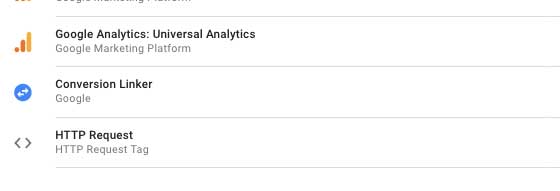
Conversion Linker (Dönüşüm Bağlayıcı) etiketini seçiyoruz.
Dönüşüm takibinin düzgün bir şekilde yapılabilmesi için öncelikli olarak bu etiketin kurulması gerekiyor.
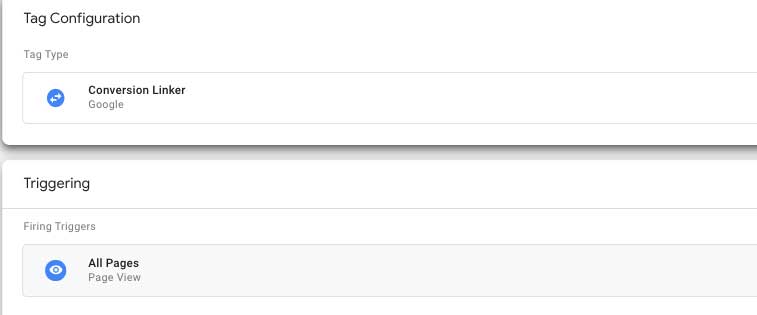
Trigger (Tetikleyici) olarak All Pages (Tüm Sayfalar) olarak seçiyor ve kaydediyoruz.
Dönüşüm bağlayıcı etiketini kaydettikten sonra artık dönüşümlerimizi kurabiliriz.
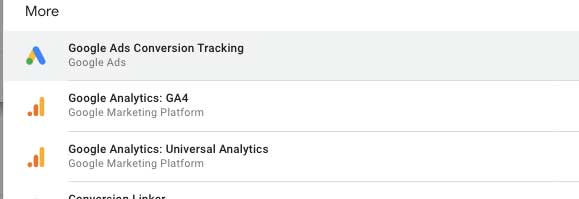
Yeni etiket oluşturma adımında Google Ads Dönüşüm Takibi etiketini seçiyoruz.
Bu ekranda Ads panelinde dönüşüm oluşturmamız için verilen bilgileri giriyoruz. Daha sonra tetikleyici oluşturma bölümüne ve hemen sonrasında sağ üst köşedeki mavi + ikonuna tıklıyoruz.
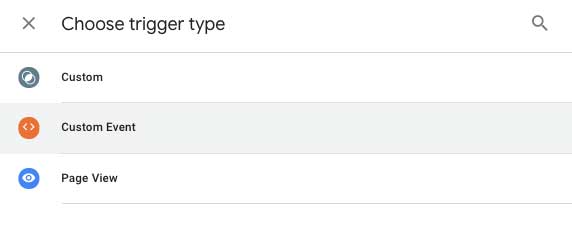
GA4 olaylarından otomatik olarak veri çekeceğimiz için burada Custom Event seçeneğini seçiyoruz.
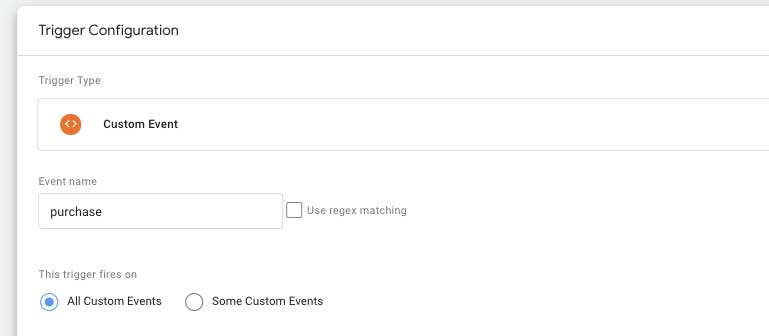
Purchase dönüşüm kurulumu yapmak istediğim için Event Name alanına purchase yazıyorum.
Tag Manager web kapsayıcısında oluşturduğum purchase event ‘ım ile birlikte tetiklenmesi ve veri alması için bu şekilde bir tetikleyici oluşturduk. Etiketi kaydediyoruz ve ana ekranda sürüm yayınlama butonuna tıklayarak, tüm değişikliklerin web sitemizde geçerli olmasını sağlıyoruz.
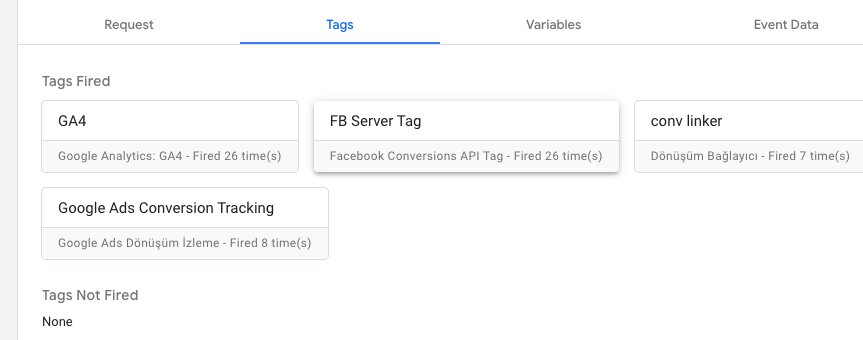
Sunucu kapsayıcısındayken Preview moda geçerek oluşturduğunuz etiketlerin çalışıp çalışmadığını kontrol edebilirsiniz. Google Ads için oluşturduğumuz dönüşüm etiketinin tetiklendiğini görüyoruz.
Tag Manager sunucu kapsayıcısında Google Ads dönüşüm oluşturma adımlarından bahsettim. Umarım, anlaşılır bir içerik olmuştur ve kolaylıkla kurulum yapabilmişsindir. Aklına takılan herhangi bir şey olursa LinkedIn ‘den ya da aşağıda yer alan yorumlar bölümünden yazabilirsin. Bir sonraki içerikte görüşmek dileğiyle. Sağlıkla kal!